Збереження файлів та архіву
Оновлено 09.11.2026 3 хв читання
Ваш клієнт може зберігати окремі файли та окремо архіви зі всіма файлами у вашій галереї.
Як увімкнути завантаження файлів для клієнта
Відкрийте вкладку «Налаштування» галереї, розділ «Доступ», і в блоці «Можливості клієнта» увімкніть перемикач «Дозволити завантаження». Зміни зберігаються автоматично.
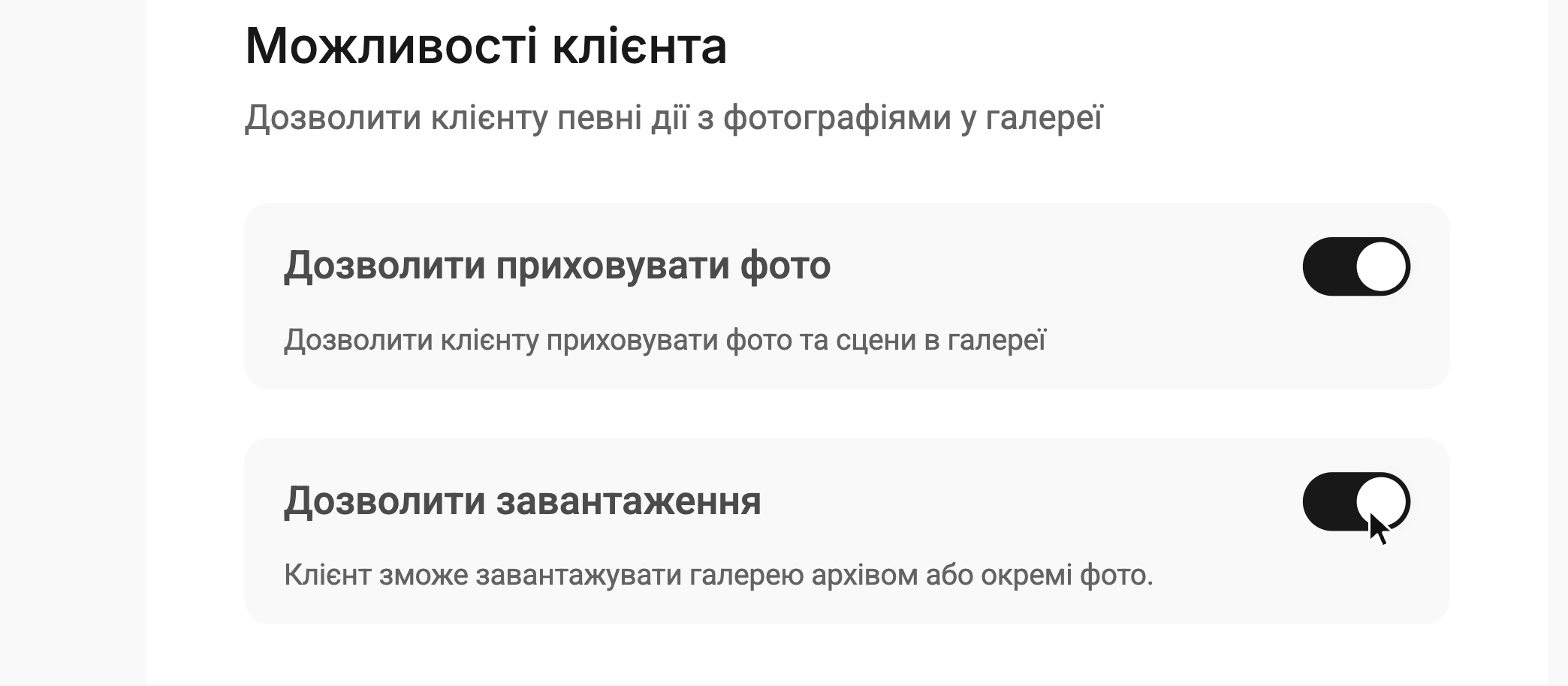
Там само, у розділі «Доступ», можна обмежити, до якої дати галерея доступна клієнту, — перемикач «Обмежити доступ за часом».
Як зберегти архів
Ви можете зберігати архів файлів використовуючи кнопку «Завантажити» в панелі галереї. Після чого почнеться завантаження архіву.
Під час збереження архіву, він буде генеруватись "на льоту", тобто файли в нього будуть додаватись по одному. І якщо завантаження буде перервано, не всі файли можуть бути в архіві. Також по цій причині іноді браузери можуть не відображати відсоток завантаження архіву та кількості завантаженого обсягу.
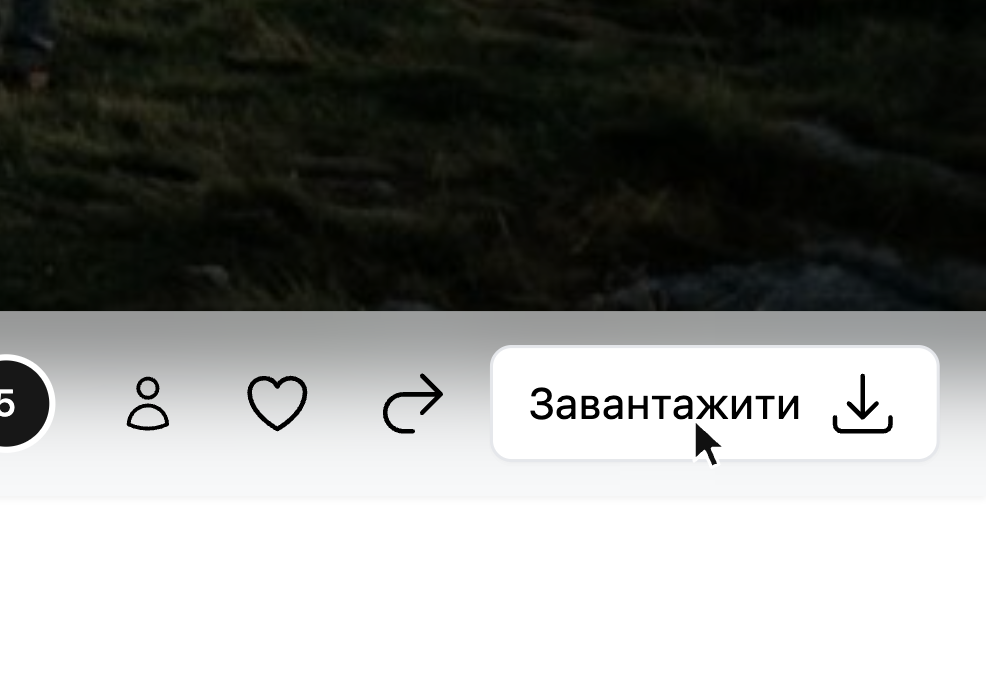
Для великих галерей архів спершу формується на сервері. Після натискання «Завантажити» відкриється вікно «Завантаження»: натисніть «Створити новий архів», дочекайтесь, поки архів буде сформовано (у вікні видно орієнтовний час), і натисніть «Завантажити». Готовий архів доступний 24 години після створення, потім його потрібно сформувати знову.
Зберігання на мобільних пристроях
А на мобільній версії галереї, кнопка збереження доступна у нижньому меню, яке відображається якщо трошки прогортати сторінку вниз.

- Щоб розпакувати архів на IOS пристрої, вам потрібно перейти до додатку "Файли" - "На iPhone" та натисніть на архів, та його автоматично буде розпаковано у нову папку з відповідною назвою.
- Для розпакуваня архіву на Android вам потрібно перейти у Провідник, де знайти архів який ви завантажили, після чого його розпакувати вказати відповідну цільову папку.
Як зберегти файл
Ви можете завантажувати файли окремо у оригінальній якості у якій вони були завантажені. Всі зображення що відображаються у галереї мають стиснений формат для оптимізації швидкості завантаження сторінки у користувача і їх завантажити неможливо.
Щоб завантажити файл необхідно натиснути на відповідну кнопку в списку файлів (вона з'являється при наведенні на фото), або під час перегляду одного з них. Ви можете завантажувати як відео так і фото.
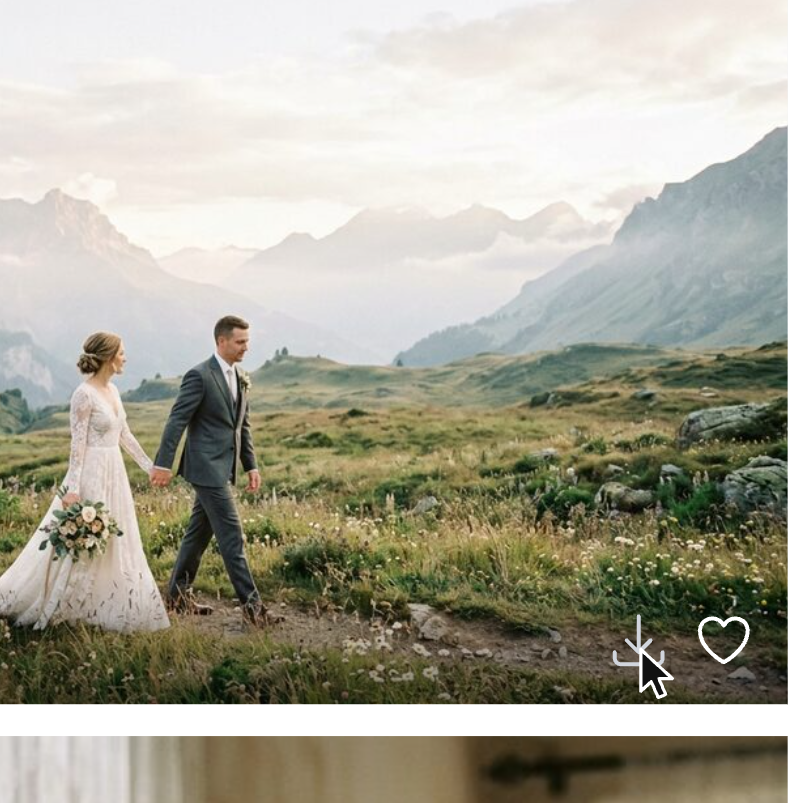
Після натискання цієї кнопки розпочнеться завантаження файлу.
Зберігання на мобільних пристроях
У мобільній версії галереї завантаження відбувається дещо за іншим принципом. Під час натискання на відповідну кнопку у вас відкриється меню "поширення" файлу, тобто де ви можете або відразу його комусь надіслати, наприклад в Телеграм або інші додатки, або зберегти у галерею чи у "Файли".
iOS
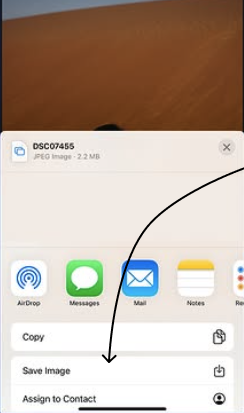
Для зберігання на iOS пристроях після натискання кнопки зберігання у вас відкриється відповідне вікно, де ви можете щоб зберегти у галерею фото файл, натисніть відповідний пункт "Зберегти зображення" / "Save image" як це показано на скріншоті нижче:
Android
На деяких пристроях Android може бути схожий принцип зберігання як у iOS через меню поширення, але у більшості пристроїв файл просто зберігається у "фото"
Рекомендуємо не використовувати для зберігання файлів вбудовані браузери, такі як, наприклад, у Telegram або Instagram вони блокують роботу деяких функцій або не відображають їх прогрес, тому краще відкривати галерею завжди окремо у браузері, про що буде відповідна підказка.