Плагін для Lightroom Classic: встановлення й підключення
Оновлено 08.11.2026 4 хв читання
Плагін Gallera зв'язує Lightroom Classic з вашими галереями. З ним можна:
- завантажувати фото з Lightroom просто в галерею — у наявну чи нову, в усі фото або в окрему сцену. Покроково: Завантаження фото з Lightroom Classic у галерею;
- збирати обране клієнта в колекцію Lightroom одним кліком, без копіювання назв файлів. Покроково: Обране клієнта в колекції Lightroom Classic.
Знадобляться Lightroom Classic версії 10 або новішої й акаунт Gallera.
1. Завантажте плагін
- Завантажте архів плагіна зі сторінки gallera.io/lightroom і розпакуйте його.
- Перенесіть папку
gallera.lrpluginтуди, де вона лежатиме постійно, наприклад у «Документи» (Documents).
Lightroom не копіює плагін, а запам'ятовує, де лежить папка. Якщо потім її перемістити чи видалити (наприклад, разом із «Завантаженнями»), плагін перестане працювати.
2. Додайте плагін у Lightroom
- У Lightroom Classic відкрийте File › Plug-in Manager… (Файл › Менеджер плагінів).
- Натисніть Add (Додати) внизу ліворуч і виберіть папку
gallera.lrplugin. - У списку плагінів з'явиться Gallera із зеленою позначкою — плагін встановлено й увімкнено.
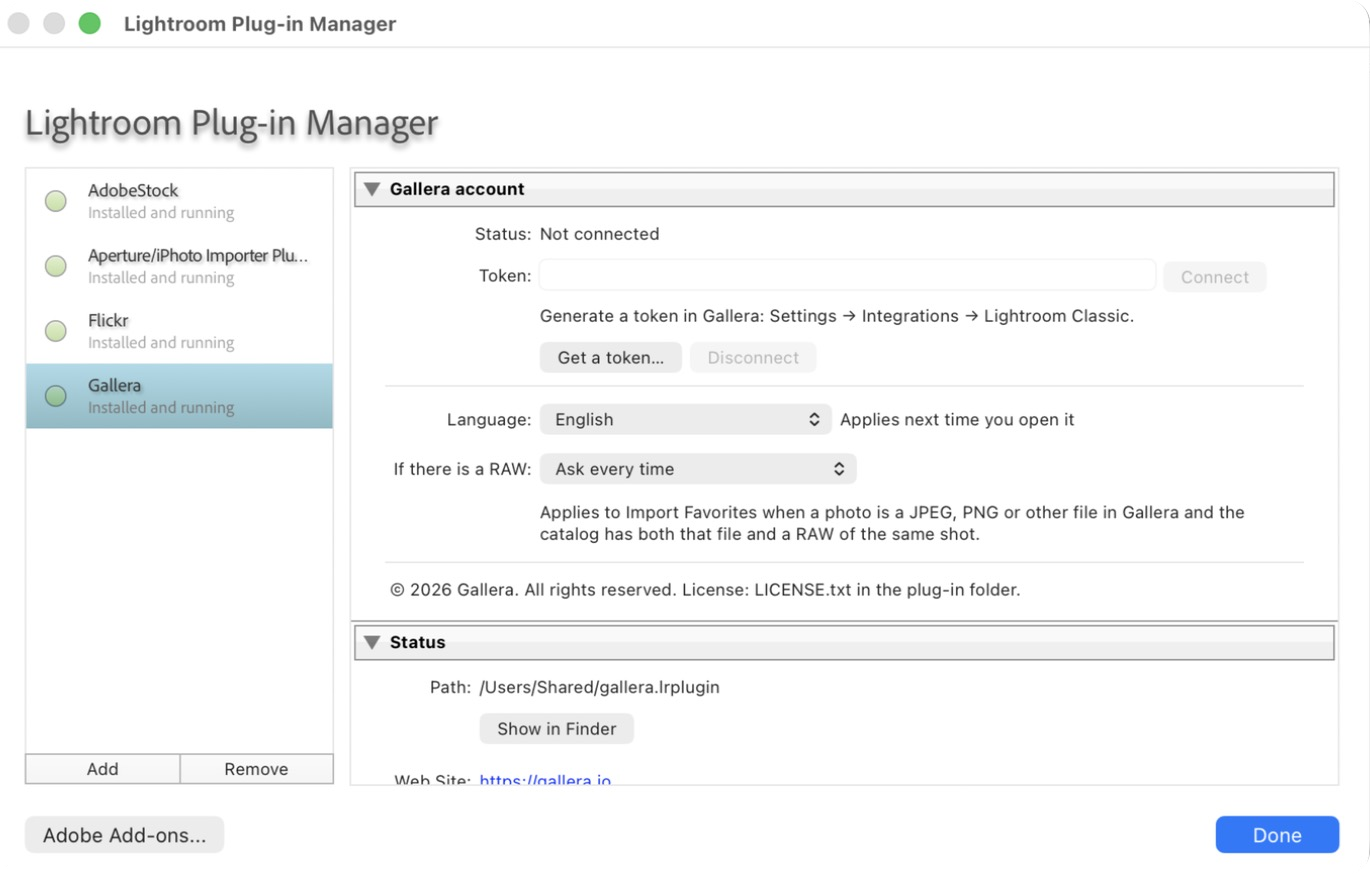
Не закривайте вікно: тут же плагін підключається до акаунта.
3. Підключіть акаунт Gallera
Плагін входить у ваш акаунт за токеном — окремим ключем лише для Lightroom. Пароль від Gallera плагіну не потрібен.
- У секції «Акаунт Gallera» (Gallera account) натисніть «Отримати токен…» (Get a token…) — відкриється кабінет. Або самі відкрийте в кабінеті «Налаштування» → «Основні» і знайдіть блок «Інтеграції».
- У рядку Lightroom Classic натисніть «Підключити».

- У вікні «Підключення Lightroom Classic» натисніть «Згенерувати токен», а потім «Скопіювати».
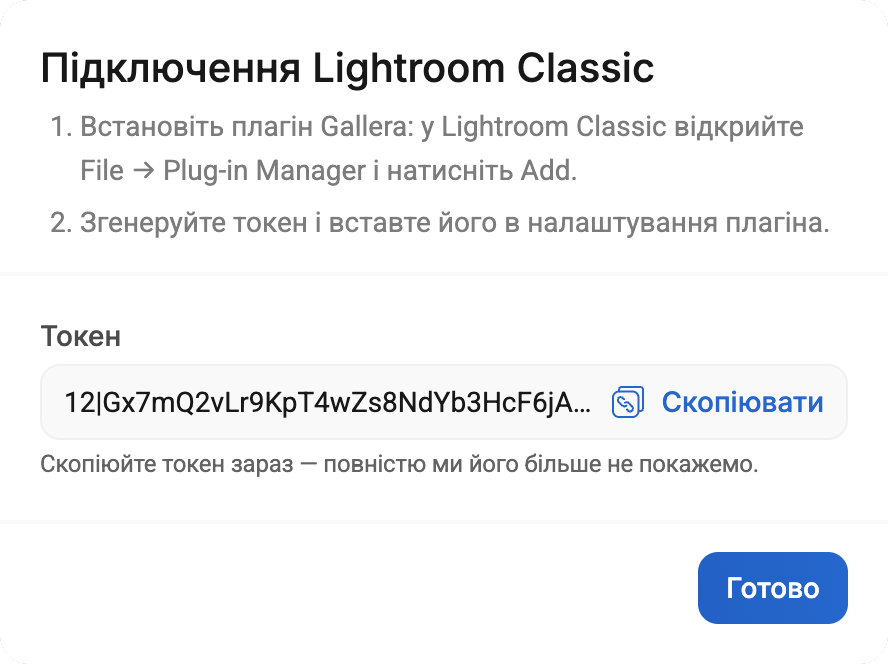
Повністю токен показується лише один раз. Якщо закрили вікно, не скопіювавши його, просто згенеруйте новий.
- Поверніться в Plug-in Manager, вставте токен у поле «Токен» (Token) і натисніть «Підключити» (Connect).
- У рядку «Стан» (Status) з'явиться «Підключено: ваше ім'я (пошта)». Натисніть Done.
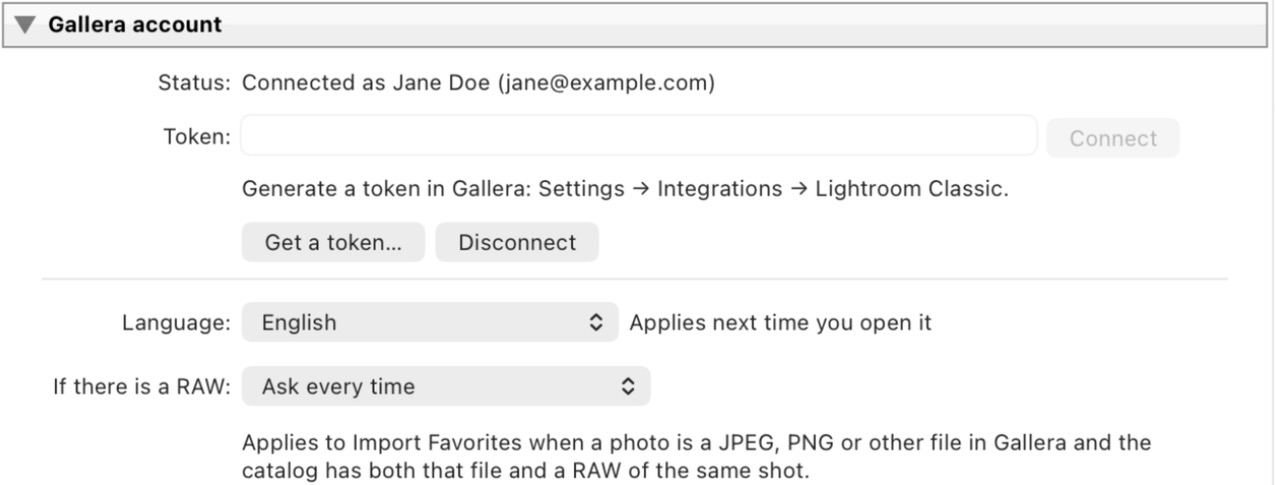
Вікна плагіна відкриваються мовою вашого акаунта Gallera, змінити її можна в тій самій секції, у полі «Мова» (Language). Пункти меню Lightroom плагін показує англійською, бо української мови в Lightroom немає.
Як користуватися плагіном
Завантажити фото в галерею. Виділіть фото → File › Export… → угорі в списку Export To виберіть Gallera → Export. Плагін запитає, у яку галерею й сцену завантажити. Покроково: Завантаження фото з Lightroom Classic у галерею.
Зібрати обране клієнта в колекцію. Library › Plug-in Extras › Import Favorites from Gallera… (те саме є в меню File › Plug-in Extras) → виберіть галерею й список обраного → «Створити колекцію». Покроково: Обране клієнта в колекції Lightroom Classic.
Налаштування плагіна
Усі налаштування — у File › Plug-in Manager… → Gallera:
| Поле | Що робить |
|---|---|
| «Мова» (Language) | Мова вікон плагіна. За замовчуванням — як в акаунті Gallera |
| «Якщо є RAW» (If there is a RAW) | Що брати під час імпорту обраного, коли в галереї JPEG, а в каталозі є ще й RAW того самого кадру. Детальніше — у статті про обране |
Відключення
- На цьому комп'ютері — Plug-in Manager → Gallera → «Відключити» (Disconnect). Плагін забуде токен.
- Звідусіль — у кабінеті «Налаштування» → «Основні» → «Інтеграції» натисніть кошик біля токена в рядку Lightroom Classic. Lightroom із цим токеном одразу втратить доступ до акаунта — зручно, якщо комп'ютер більше не ваш.
Оновлення
Коли виходить нова версія, плагін повідомить про це на початку імпорту обраного чи завантаження фото (не частіше ніж раз на день). Кнопка «Завантажити нову версію» (Download new version) завантажить архів, «Як оновити» (How to update) відкриє цю інструкцію.
Щоб оновити, закрийте Lightroom і замініть вміст папки gallera.lrplugin новим — на тому самому місці. Після запуску Lightroom підхопить нову версію, підключення й налаштування збережуться.
Якщо щось не працює
- «Токен не прийнято» — токен відкликали або скопіювали не повністю. Згенеруйте новий у кабінеті й підключіться знову.
- «Немає з'єднання з Gallera» — перевірте інтернет і спробуйте ще раз.
- Плагіна немає в меню — у Plug-in Manager перевірте, що Gallera увімкнено (кнопка Enable) і папка лежить там, звідки ви її додавали.
Якщо проблема лишається, напишіть нам і додайте журнал плагіна: на macOS — файл ~/Library/Logs/Adobe/Lightroom/LrClassicLogs/Gallera.log, на Windows — %LOCALAPPDATA%\Adobe\Lightroom\Logs\LrClassicLogs\Gallera.log.