Сцени
Оновлено 17.10.2026 4 хв читання
Сцени використовуються для розділення галереї на різні "папки". Вони допомагають структурувати зйомку та впорядкувати матеріали в галереї. Ви можете розділити файли за локаціями, моделями, етапами зйомки або будь-якою іншою логікою, яка зручна для вас і ваших клієнтів.
Це спрощує навігацію в галереї та дозволяє швидше знаходити потрібні фото.
Як створити сцену
На вкладці «Файли» над списком файлів є рядок сцен: «Усі файли», кнопка «Створити сцену» та ваші сцени. Натисніть «Створити сцену» — відкриється вікно з полем для назви нової сцени.
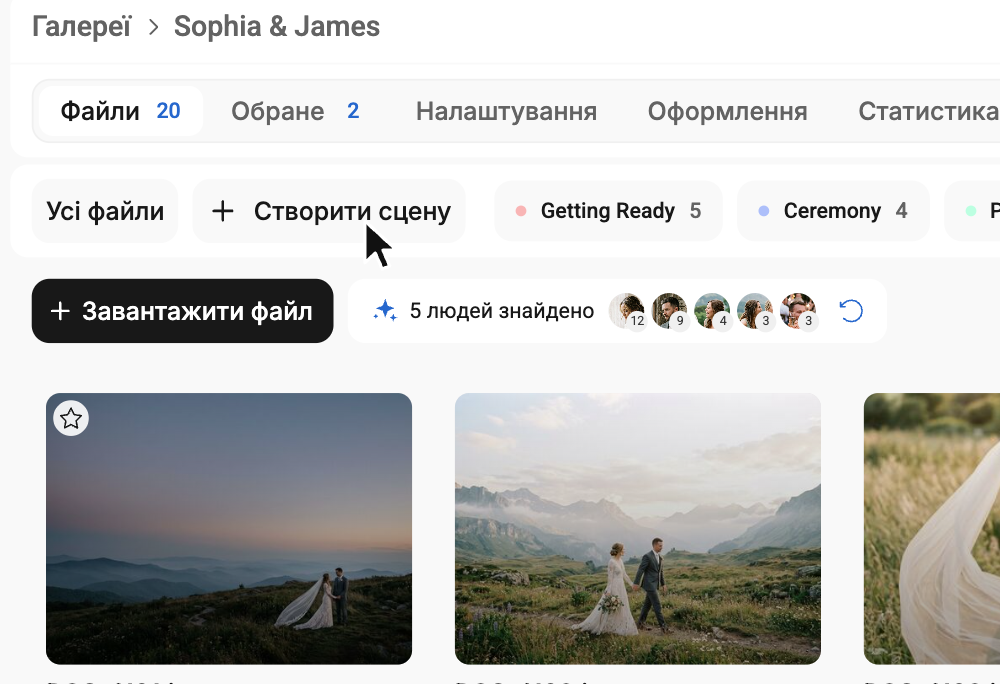
Вкажіть назву і натисніть «Створити» — нова сцена з'явиться в рядку сцен. Колір мітки сцені призначається автоматично, змінити його можна пізніше в редагуванні сцени.
Як додати файли до сцени
Додати файли до сцени можна кількома способами:
- Відкрийте сцену в рядку сцен і завантажте файли кнопкою «Завантажити файл» — вони одразу потраплять у цю сцену.
- Виділіть потрібні файли у списку (натисніть на них; щоб виділити кілька підряд — утримуйте
Shift). З'явиться панель «Обрано: N файлів» з кнопкою «Додати до сцени» — оберіть у ній потрібну сцену.
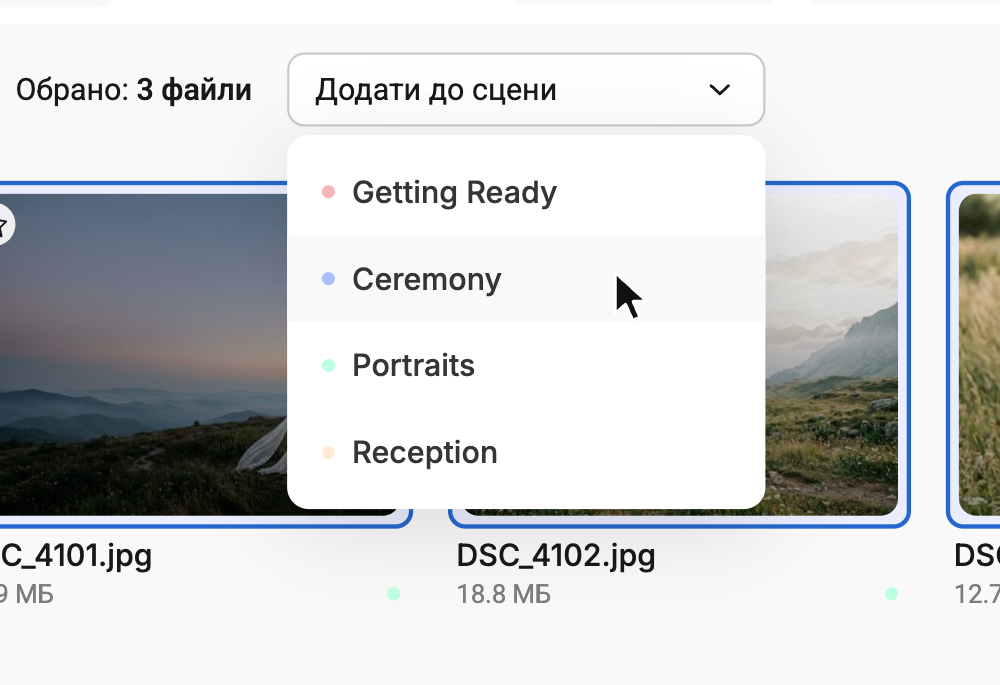
Також додати файл до сцени можна з меню файлу — натисніть «⋯» на картці файлу або праву кнопку миші.
Один файл може бути одночасно у декількох сценах
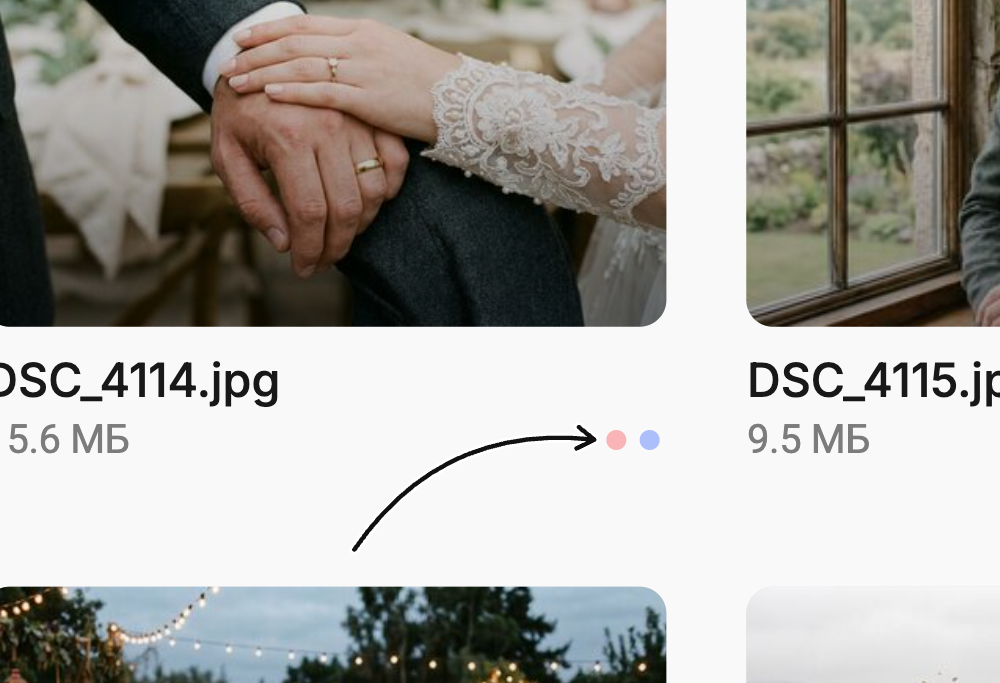
Біля розміру кожного файлу відображаються кольорові мітки сцен, у яких він є. Наведіть курсор на мітку, щоб побачити назву сцени.
Щоб прибрати файли зі сцени, відкрийте сцену, виділіть файли й натисніть «Вилучити зі сцени».
Відображення сцен у галереї
У галереї список сцен відображається на початку галереї під обкладинкою, а також вкінці списку фото в нижній частині сторінки. Кожну сцену ви можете приховати, або змінити їх порядок.
Зміна порядку відображення сцен
Праворуч від рядка сцен є кнопка «Впорядкувати сцени». Натисніть її, у вікні перетягніть сцену за ручку ⋮⋮ на потрібне місце та натисніть «Зберегти» — сцени відображатимуться в галереї в цьому порядку.
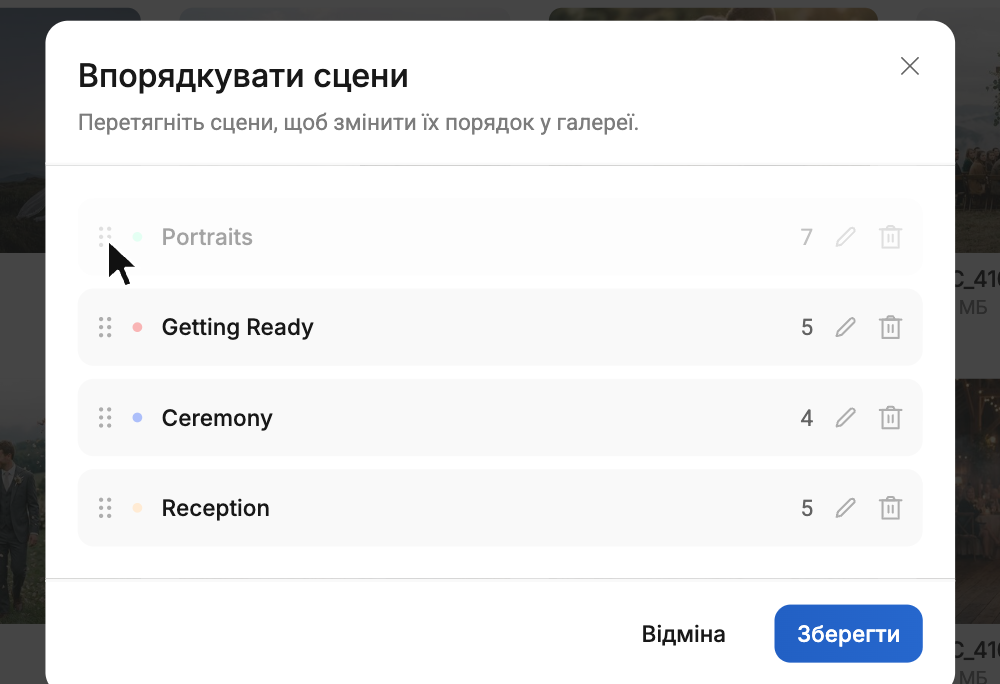
У цьому ж вікні кожну сцену можна відредагувати (олівець) або видалити (кошик).
Приховування сцени
Натисніть правою кнопкою миші на сцені в рядку сцен і оберіть «Змінити». Те саме відкриває олівець біля сцени у вікні «Впорядкувати сцени».
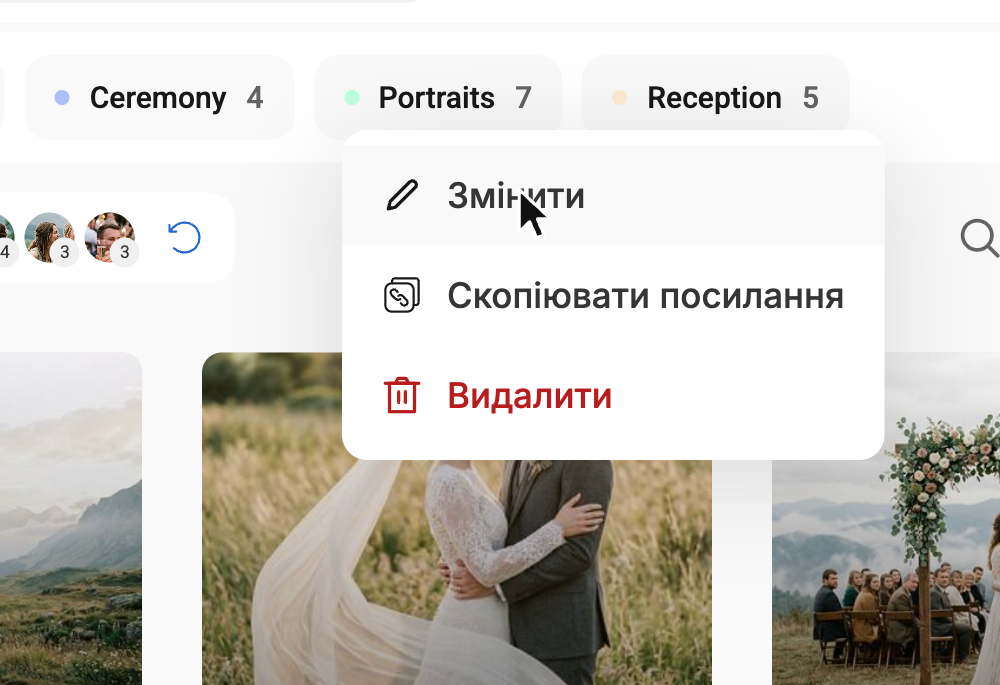
Відкриється вікно «Редагувати сцену». Увімкніть «Приховати сцену» і натисніть «Зберегти».
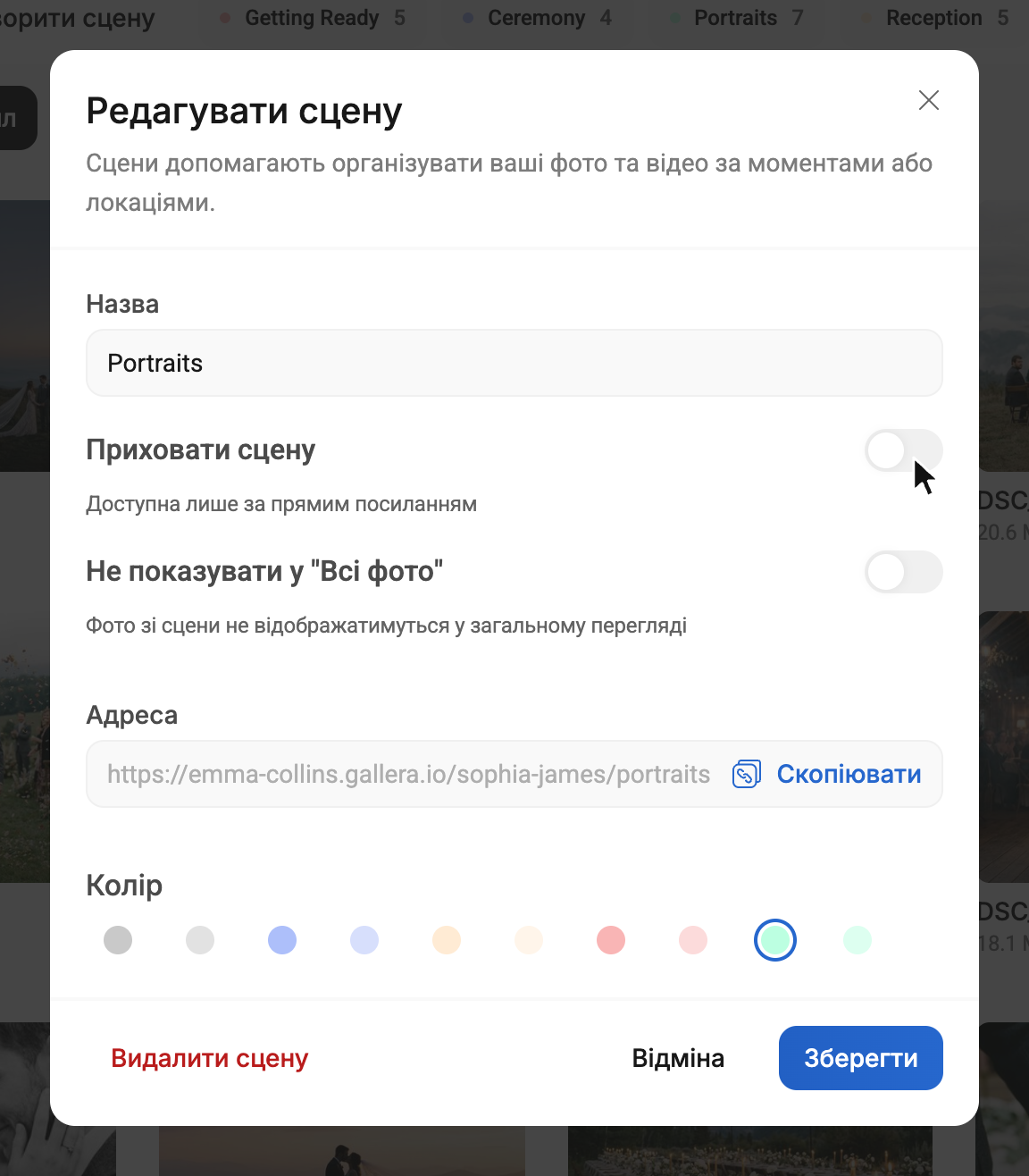
Приховані сцени не будуть відображатись у списку сцен в галереї, але до них можна отримати доступ за прямим посиланням. Скопіювати його можна у вікні редагування сцени (поле «Адреса» → «Скопіювати») або з меню сцени — пункт «Скопіювати посилання».
Фото у прихованих сценах все ще будуть доступні під час перегляду всіх файлів галереї (тобто просто галереї).
Якщо ви хочете також прибрати файли сцени із загального перегляду галереї, у вікні редагування сцени увімкніть «Не показувати у "Всі фото"».
Приховування перегляду всіх файлів
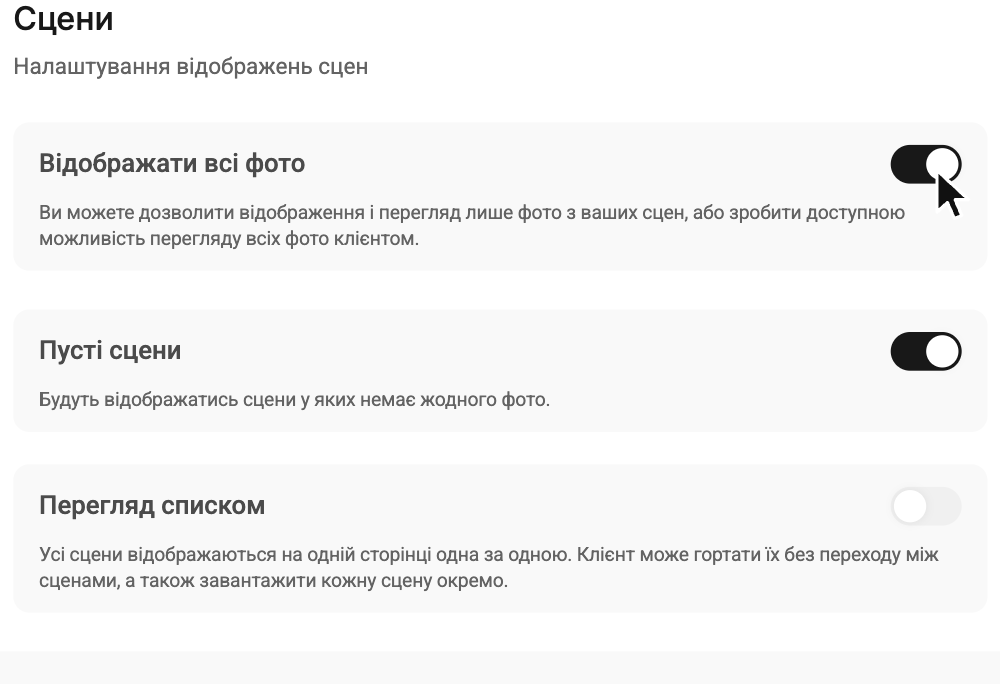
Ви можете приховати відображення всіх файлів у галереї, якщо хочете дати доступ клієнту лише до відповідних сцен, або наприклад не відображати фото які містяться у прихованих сценах та ви наприклад хочете надіслати клієнту їх окремо.
Для цього відкрийте вкладку «Налаштування» галереї, розділ «Сцени», та вимкніть перемикач «Відображати всі фото». Зміни зберігаються автоматично.
Як поділитися сценою?
Ви можете надіслати клієнту пряме посилання на конкретну сцену, ви можете це зробити декількома способами:
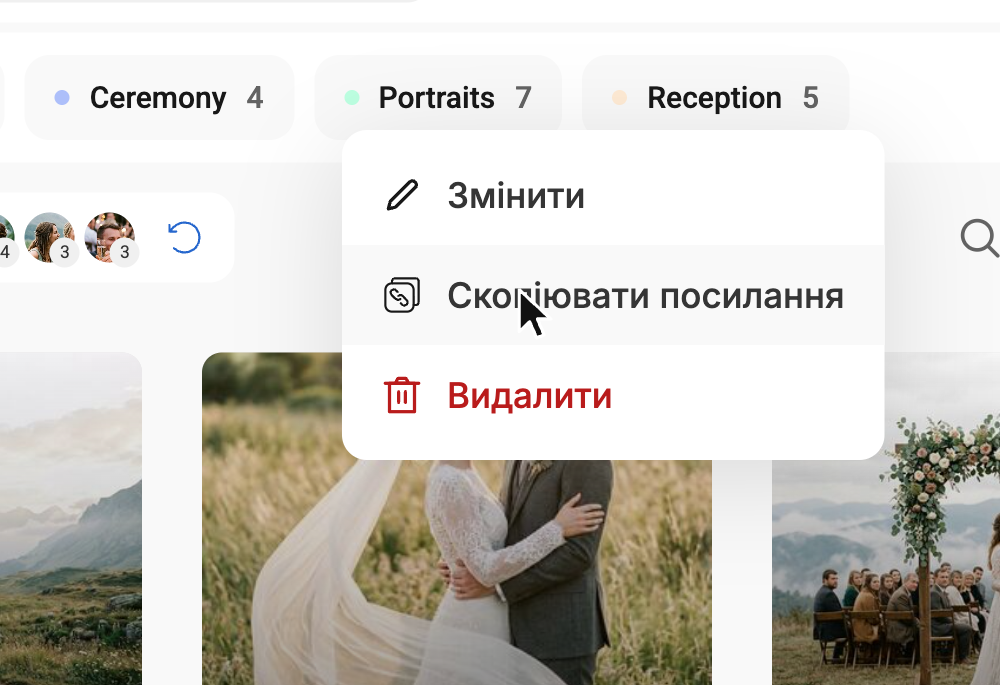
- На вкладці «Файли» натисніть правою кнопкою миші на сцені в рядку сцен і оберіть «Скопіювати посилання». Або відкрийте редагування сцени — біля поля «Адреса» є кнопка «Скопіювати». Посилання буде збережено у буфер обміну і ви зможете його надіслати клієнту.
- Відкрийте галерею, натисніть на потрібну сцену, після чого біля кнопки «Завантажити» натисніть кнопку «Поділитися» — відкриється вікно з посиланням на поточну сцену і можливістю скопіювати його в один клік.
Як завантажити всі фото зі сцени?
Щоб завантажити всі фото зі сцени архівом, відкрийте сцену в галереї (перейдіть за посиланням на сцену або просто оберіть її у списку сцен) і натисніть кнопку «Завантажити». На сторінці всієї галереї вона завантажує всі фото, а коли відкрито сцену — лише фото цієї сцени.
Якщо в налаштуваннях сцен увімкнено «Перегляд списком», усі сцени показуються на одній сторінці, і біля назви кожної є власні кнопки «Скопіювати посилання» та «Завантажити сцену».