Збереження, перегляд і публікація
Оновлено 09.11.2026 4 хв читання
У кожної сторінки сайту є дві версії:
- чернетка — те, що ви бачите в редакторі;
- опублікована — те, що бачать відвідувачі сайту.
Зміни з редактора потрапляють на сайт лише після публікації.

Зберегти
«Зберегти» зберігає чернетку сторінки. На сайті при цьому нічого не змінюється — редактор так і підкаже: «Чернетку збережено — на сайті поки без змін».
Коли незбережених змін немає, кнопка «Зберегти» неактивна.
Вміст сторінки не зберігається автоматично. Натискайте «Зберегти» або ⌘S / Ctrl+S — особливо перед тим, як закрити вкладку.
Редактор також зберігає чернетку сам, коли ви:
- відкриваєте іншу сторінку сайту зі списку сторінок;
- створюєте сторінку кнопкою «Нова сторінка»;
- натискаєте «Переглянути» чи «Опублікувати».
Якщо закрити вкладку з незбереженими змінами, браузер попередить про це.
Переглянути
«Переглянути» — кнопка з оком. Вона зберігає чернетку й відкриває сторінку в новій вкладці так, як її побачать відвідувачі після публікації.
- Посилання на перегляд діє 30 хвилин, і пошукові системи його не індексують.
- З перегляду можна переходити на інші сторінки сайту — вони теж відкриються в чернетках.
- Слайдер з автоперемиканням і відкриття фото галереї на весь екран працюють лише в перегляді й на сайті, у редакторі вони вимкнені.
Форма заявки в перегляді працює по-справжньому: надіслана з неї заявка з'явиться в «Повідомленнях» і прийде вам у Telegram.
Опублікувати
«Опублікувати» показує відвідувачам відкриту сторінку такою, як вона виглядає в редакторі — разом зі змінами, які ви ще не зберегли. Разом зі сторінкою публікуються меню й футер: вони спільні для всіх сторінок.
Перед публікацією відкривається вікно «Опублікувати на сайті». У ньому видно, що побачать відвідувачі:
- сторінку — разом із тим, чи показуються на ній шапка й футер;
- зміни шапки й футера, якщо вони є: шапка й футер спільні, тож оновляться на всіх сторінках;
- попередження, якщо меню веде на сторінки, які ще не опубліковані. Відвідувачі не зможуть їх відкрити, тож на сайті такі пункти меню приховані, доки ви не опублікуєте ці сторінки.
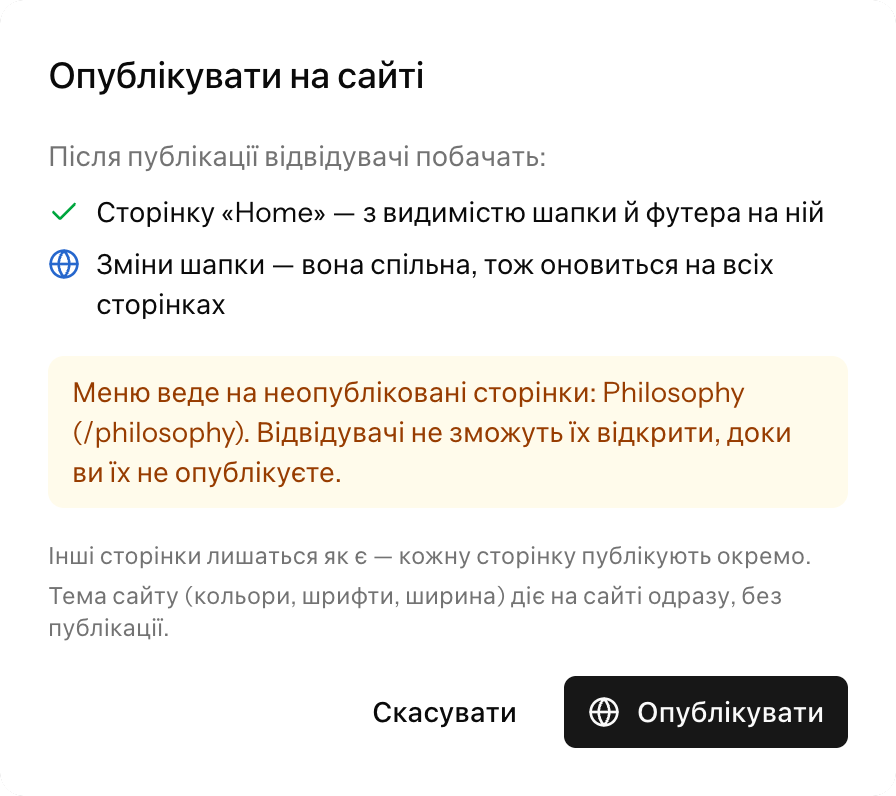
Натисніть «Опублікувати» у вікні — редактор підтвердить: «Опубліковано — зміни вже на сайті».
Публікується лише відкрита сторінка. Якщо ви змінили кілька сторінок, опублікуйте кожну.
Коли на сайті вже те саме, що в редакторі, кнопка «Опублікувати» неактивна. Нову сторінку, яку ще жодного разу не публікували, опублікувати можна завжди.
Статус сторінки
Статус видно у верхній панелі біля назви сторінки:
- «Чернетка» — сторінку ще жодного разу не публікували, відвідувачі її не бачать;
- «Неопубліковані зміни» — сторінка опублікована, але в редакторі є зміни, яких на сайті ще немає: у самій сторінці, у шапці чи у футері. Натисніть «Опублікувати», щоб відвідувачі їх побачили;
- «Опубліковано» — на сайті те саме, що в редакторі.
У кабінеті сторінки, які ще жодного разу не публікувалися, позначені «Чернетка» в розділі «Сторінки» налаштувань сайту.
Якщо зберегти чи опублікувати не вдалося
Якщо зникне інтернет чи сервер не відповість, редактор покаже повідомлення «Не вдалося зберегти — зміни поки лише в редакторі» або «Не вдалося опублікувати — на сайті поки попередня версія» з причиною. Не закривайте вкладку: перевірте інтернет і натисніть «Спробувати ще».
Вікно «Змінено в іншій вкладці»
Якщо цю сторінку, шапку чи футер тим часом зберегли в іншій вкладці чи вікні, з'явиться вікно «Змінено в іншій вкладці». Ваші останні зміни в такому разі не збережено. Оберіть:
- «Перезавантажити» — відкрити новішу версію; зміни з цієї вкладки пропадуть;
- «Перезаписати» — зберегти ваші зміни поверх новішої версії.
Редагуйте сайт в одній вкладці — тоді зміни не перезапишуть одна одну.
Тема сайту діє одразу
Зміни в «Темі сайту» — кольори, шрифти, ширина сторінки — зберігаються автоматично й одразу з'являються на сайті. Публікувати їх не потрібно. Скасувати їх кнопкою «Скасувати» чи ⌘Z не вийде — щоб повернути як було, змініть значення назад.
Виняток — кнопка «Скинути кольори блоків до теми» у панелі теми. Вона змінює блоки відкритої сторінки, тож іде в чернетку, як звичайна правка: її можна скасувати, а на сайті вона з'явиться після «Опублікувати». Докладніше — у статті Тема сайту.
Якщо змін не видно на сайті
Перевірте по черзі:
- Подивіться на статус сторінки в редакторі. «Неопубліковані зміни» означає, що на сайті ще попередня версія: натисніть «Опублікувати». «Зберегти» не публікує.
- Якщо змінювали кілька сторінок — чи опублікували кожну?
- Оновіть сторінку сайту в браузері. Якщо не допомогло — відкрийте її у вікні інкогніто.
Як прибрати сторінку з сайту
Окремої кнопки «Зняти з публікації» поки немає. Якщо сторінка не повинна бути доступна відвідувачам:
- видаліть її в кабінеті: налаштування сайту → «Сторінки». Пункти меню, які ведуть на неї й обрані зі списку сторінок, на сайті сховаються самі;
- або приберіть її з меню й увімкніть «Не показувати в пошукових системах» у налаштуваннях сторінки — тоді її відкриють лише ті, в кого є посилання.
Історії версій сторінки поки немає: повернути сторінку до стану, наприклад, учорашнього дня не вийде. Скасовувати останні зміни можна, доки редактор відкритий, — ⌘Z (Ctrl+Z).