Завантаження фото з Lightroom Classic у галерею
Оновлено 08.11.2026 4 хв читання
Плагін Gallera додає в Lightroom Classic сервіс експорту Gallera. Ви виділяєте фото й натискаєте Export, а Lightroom сам рендерить JPEG і завантажує їх у галерею. Зберігати файли на диск і перетягувати їх у кабінет не потрібно.
Плагін має бути встановлений і підключений: Плагін для Lightroom Classic: встановлення й підключення.
Як завантажити фото
- У Lightroom виділіть фото, які хочете завантажити.
- Відкрийте File › Export… (Файл › Експорт).
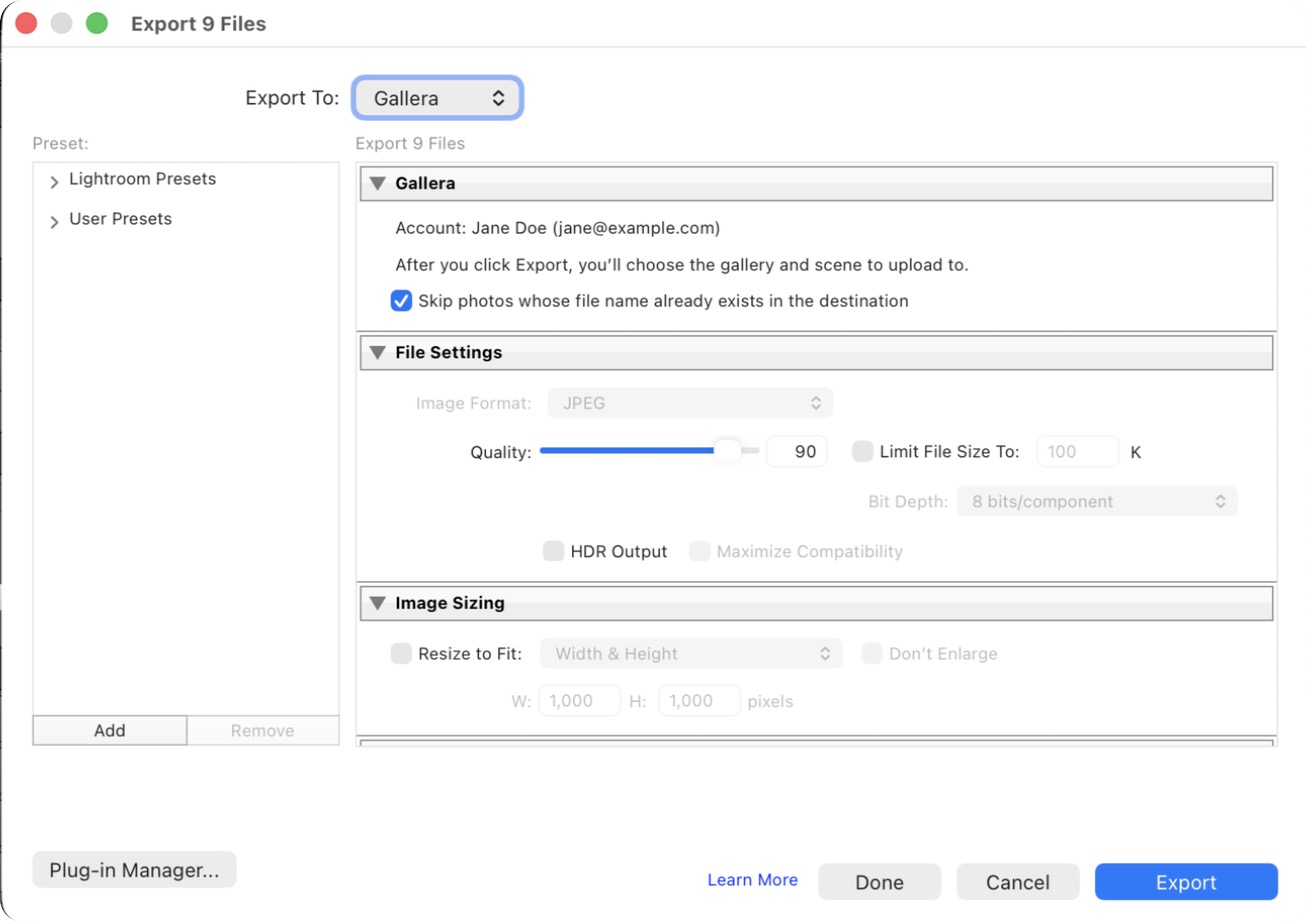
- Угорі вікна в списку Export To виберіть Gallera. У секції Gallera видно, під яким акаунтом ви підключені.
- За потреби змініть розмір, різкість чи водяний знак — як для звичайного експорту. Якість JPEG за замовчуванням 90.
- Натисніть Export.
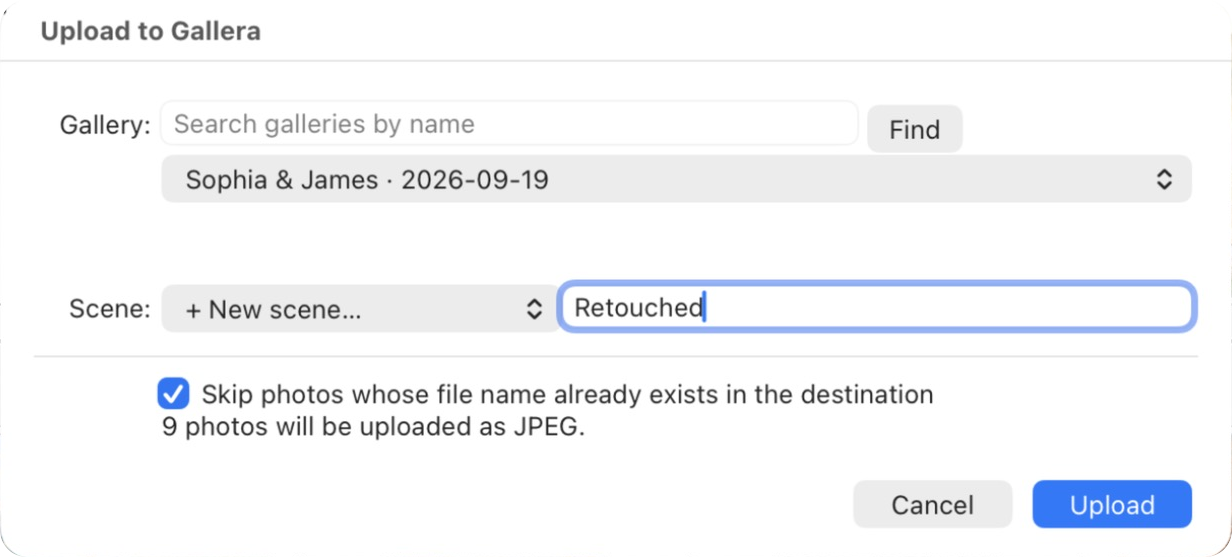
- Відкриється вікно «Завантаження в Gallera» (Upload to Gallera). Виберіть галерею й сцену — усі варіанти описані нижче.
- Натисніть «Завантажити» (Upload).
Хід завантаження видно на смужці прогресу вгорі ліворуч у Lightroom. Наприкінці з'явиться підсумок: скільки фото завантажено, скільки пропущено й чи були помилки. Кнопка «Відкрити в Gallera» (Open in Gallera) відкриє галерею в кабінеті.
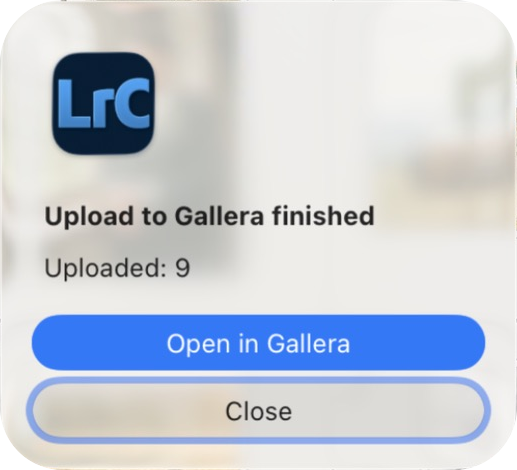
Фото з Lightroom проходять ту саму обробку, що й завантажені через кабінет: ті самі прев'ю, ліміти й місце у сховищі.
Щоб не налаштовувати вікно Export щоразу, збережіть пресет: у вікні Export ліворуч натисніть Add (Додати) і назвіть його, наприклад, «Gallera». Далі — File › Export with Preset › Gallera. Галерею й сцену плагін однаково запитає, тож фото не підуть у галерею попереднього клієнта.
Куди завантажити
Галерея
- Наявна галерея — виберіть її у списку. У ньому останні 100 галерей; старішу знайдіть пошуком: введіть частину назви й натисніть «Знайти» (Find).
- Нова галерея — виберіть «+ Нова галерея…» (+ New gallery…) і введіть назву.
Налаштування нової галереї
Коли ви створюєте нову галерею, під полем назви з'являється поле «Налаштування» (Settings):
- «Стандартні» (Default) — галерея створиться з налаштуваннями за замовчуванням, як нова галерея в кабінеті;
- «Як у «назва галереї»» (Copy from …) — нова галерея одразу отримає оформлення й налаштування вибраної: стиль обкладинки й шрифти, сітку фото, дозволи на завантаження, обране, мову галереї тощо. Фото, сцени й фото обкладинки не копіюються.
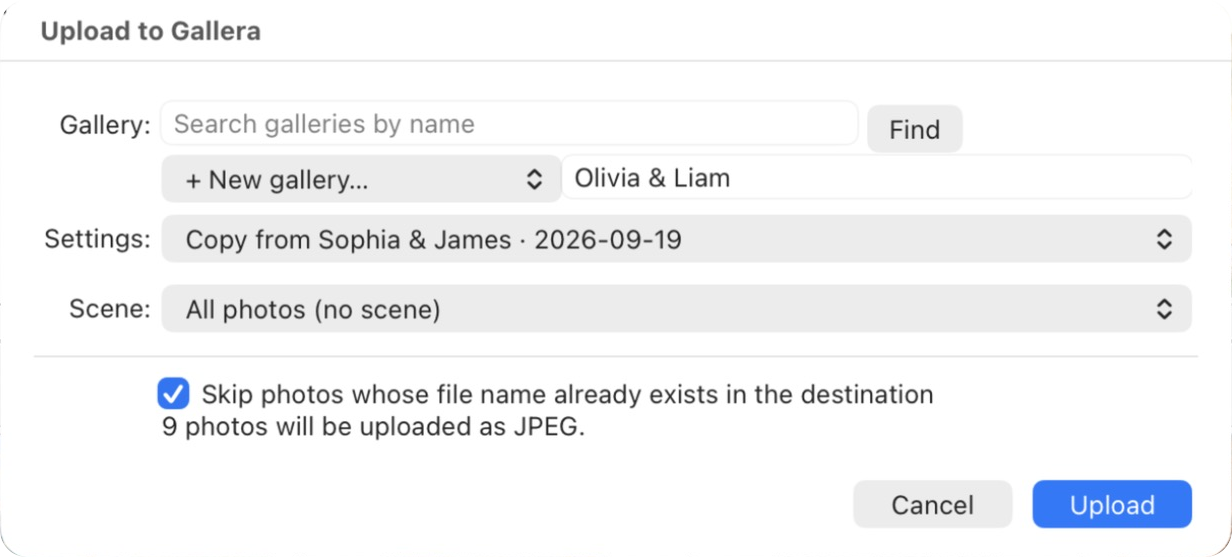
У списку ті самі галереї, що й угорі: щоб скопіювати налаштування старішої галереї, спершу знайдіть її пошуком, а потім виберіть «+ Нова галерея…».
Зробіть одну галерею-зразок з улюбленим оформленням і копіюйте налаштування з неї. Плагін запам'ятає вибір і наступного разу одразу підставить цю галерею.
Це те саме, що поле «Копіювати» (Copy) під час створення галереї в кабінеті.
Сцена
- «Усі фото (без сцени)» (All photos (no scene)) — фото потраплять у галерею без сцени;
- наявна сцена — виберіть її у списку;
- «+ Нова сцена…» (+ New scene…) — введіть назву, наприклад «Ретуш». Сцена створиться перед завантаженням.
Детальніше про сцени — у статті Сцени.
Пропуск фото, які вже завантажено
Галочка «Пропускати фото, якщо файл з такою назвою вже є в місці призначення» (Skip photos whose file name already exists in the destination): фото, які вже є у вибраній сцені (або в галереї, якщо сцену не вибрано), не рендеряться й не завантажуються вдруге. Залиште її ввімкненою, щоб:
- довантажити фото, яких бракує, не дублюючи вже завантажені;
- повторити завантаження, якщо воно перервалося.
Як називаються фото в галереї
Фото в галереї отримує назву файлу з каталогу Lightroom з розширенням .jpg: IMG_0012.CR3 → IMG_0012.jpg. Завдяки цьому обране клієнта потім легко знайти в каталозі: Обране клієнта в колекції Lightroom Classic.
- Віртуальна копія отримує суфікс із назвою копії:
IMG_0012-Copy-1.jpg. - RAW і JPEG одного кадру, виділені разом, завантажуються один раз — у галерею йде RAW.
- Два різні фото з однаковою назвою (наприклад, з двох камер) завантажуються обидва, друге — з номером:
IMG_0001-2.jpg. Плагін запам'ятовує, яке фото під якою назвою лежить у галереї, тож повторне завантаження й імпорт обраного їх не плутають.
Якщо щось пішло не так
- Заповнене сховище — завантаження зупиняється, а в підсумку видно, скільки фото встигли завантажитися. Звільніть місце або змініть тариф і запустіть експорт ще раз з увімкненим пропуском — завантажаться лише ті фото, яких бракує.
- «Токен не прийнято» — підключіться знову: Плагін для Lightroom Classic: встановлення й підключення.
- Помилка з окремим фото — решта фото завантажується далі, а Lightroom наприкінці покаже список фото з помилкою. Запустіть експорт для них ще раз.
- Галерею видалили під час завантаження — завантаження зупиняється.