Сторінки сайту
Оновлено 09.11.2026 3 хв читання
Де керувати сторінками
У кабінеті відкрийте налаштування сайту й перейдіть до розділу «Сторінки». Тут список усіх сторінок з їхніми адресами. Вкладені сторінки, наприклад /galleries/emma-and-james у розділі /galleries, показані з відступом.
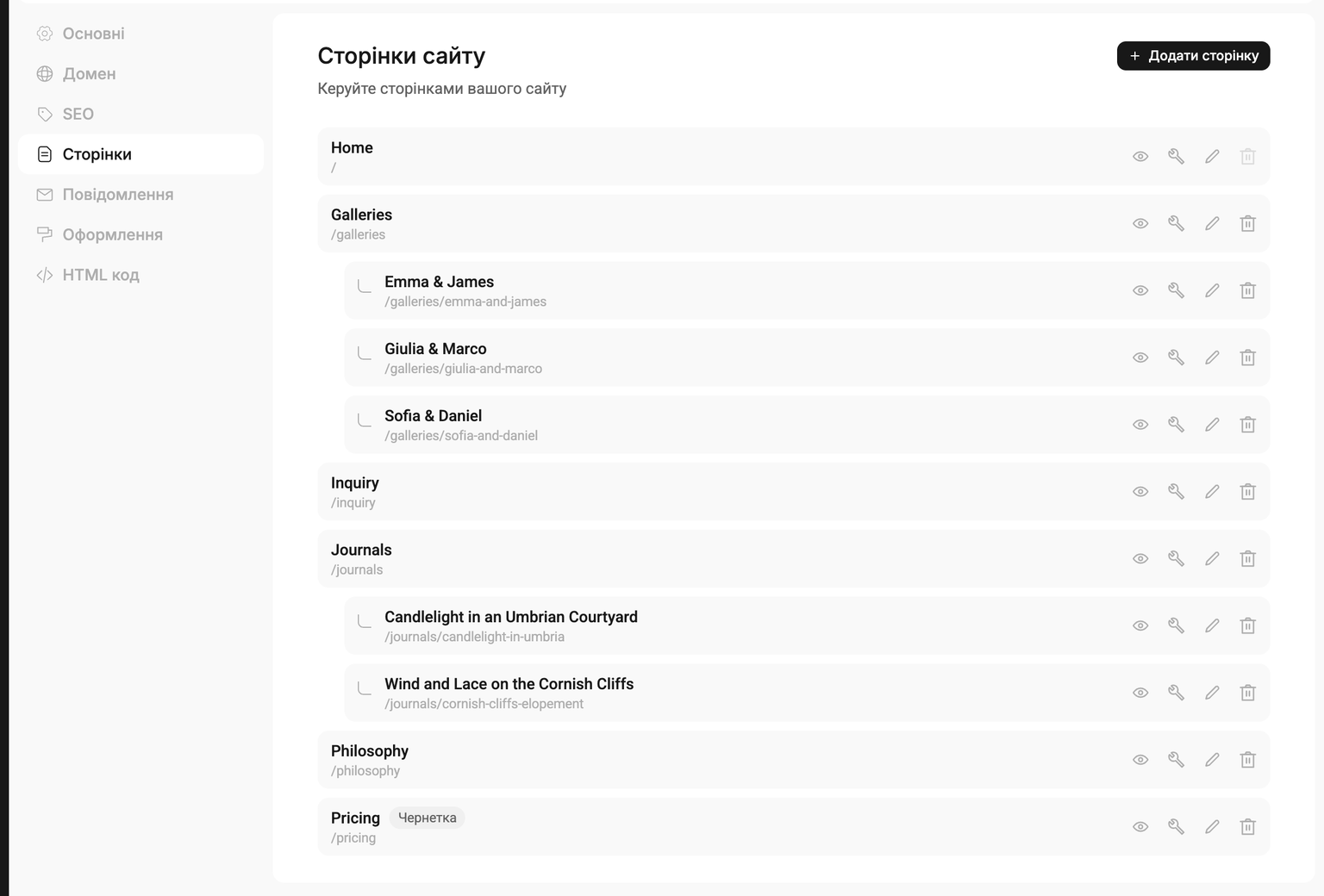
Кнопки в рядку сторінки:
- око — переглянути сторінку на сайті;
- ключ — налаштування сторінки: назва, адреса, SEO;
- олівець — відкрити сторінку в редакторі;
- кошик — видалити сторінку.
Сторінки, які ще жодного разу не публікувалися, позначені «Чернетка».
Як додати сторінку
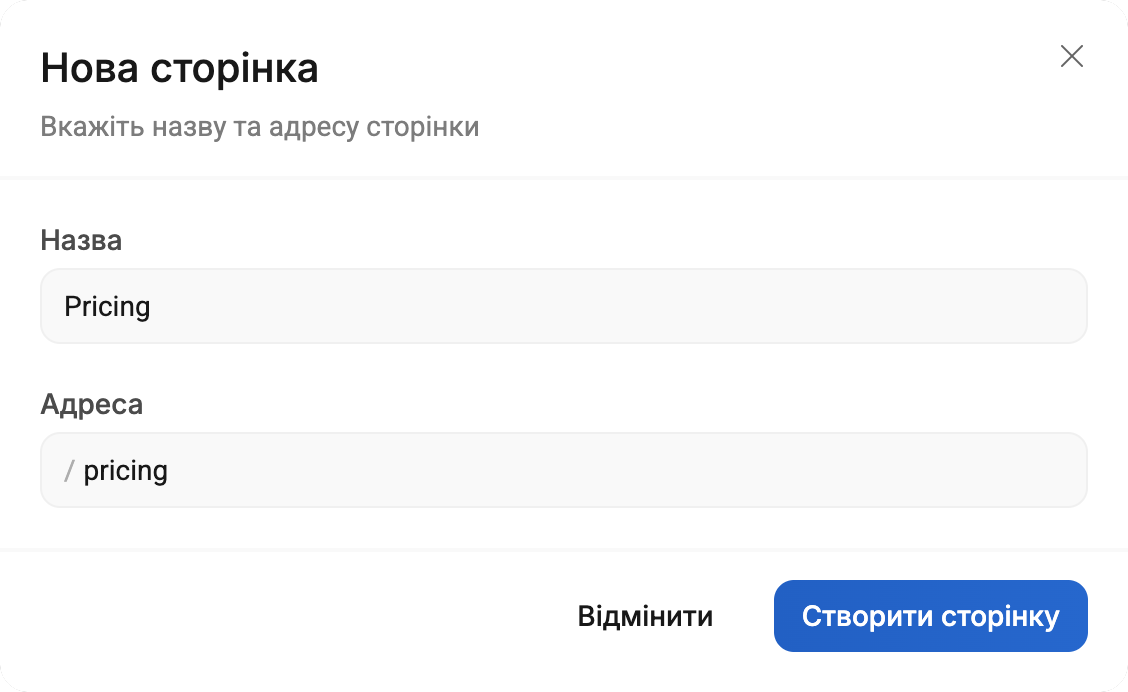
У кабінеті. У розділі «Сторінки» натисніть «Додати сторінку», вкажіть назву й адресу і натисніть «Створити сторінку».
У редакторі. Відкрийте список сторінок угорі ліворуч і натисніть «Нова сторінка».
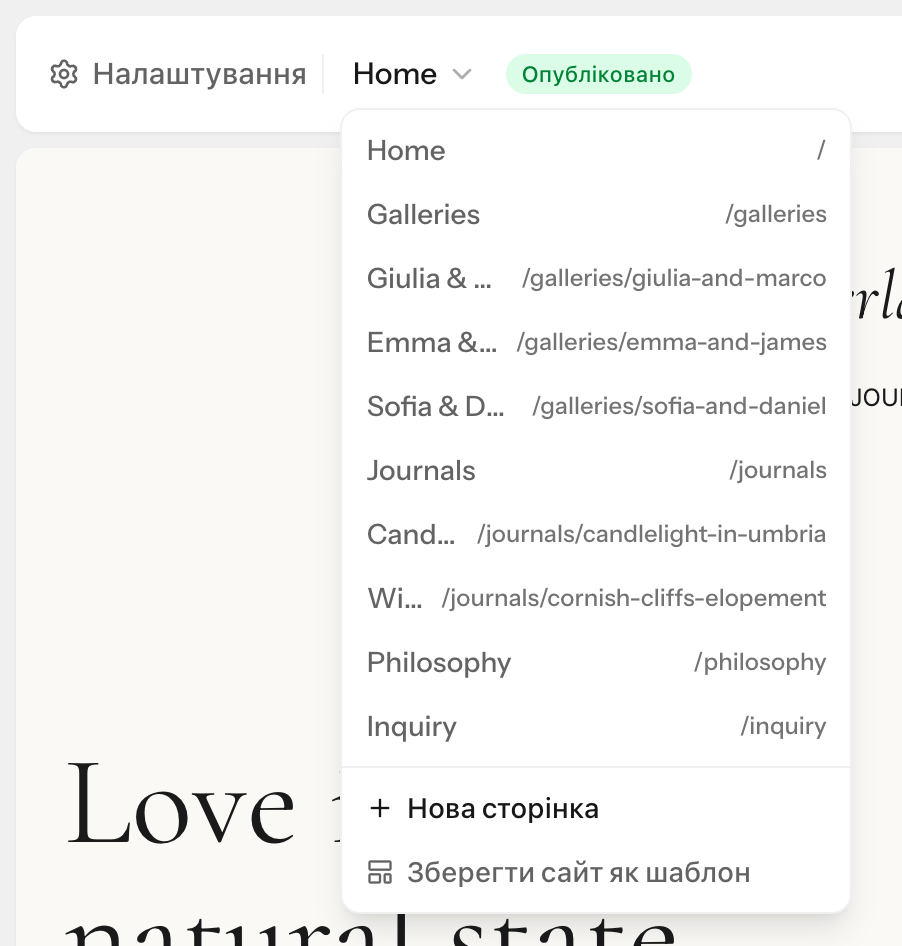
Нова сторінка порожня й створюється чернеткою. Додайте на неї блоки й опублікуйте її.
Нова сторінка не з'являється в меню сайту сама. Як додати її в меню, читайте в статті Меню і футер.
Адреса сторінки
Адреса — частина посилання після домену: olenaphoto.gallera.me/weddings.
- Підходять малі латинські літери, цифри й дефіс.
- Пишіть адреси транслітом або англійською:
/vesillia,/weddings,/family-photo. Такі посилання зручно пересилати в месенджерах. - Адреса не може збігатися з кодом мови сайту, наприклад
/en. - Вкладену адресу, як-от
/portfolio/weddings, можна задати лише в кабінеті. У редакторі адреса нової сторінки — одного рівня.
Змінити адресу можна в налаштуваннях сторінки: «Сторінки» → ключ → поле «Адреса (URL)».

Якщо змінити адресу опублікованої сторінки, старе посилання перестане відкриватися — автоматичної переадресації поки немає. Пункти меню й кнопки, посилання яких обрано зі списку сторінок, підхоплять нову адресу самі. Посилання, вписані вручну, а також ті, якими ви вже поділилися в соцмережах і месенджерах, оновіть самі.
Головна сторінка
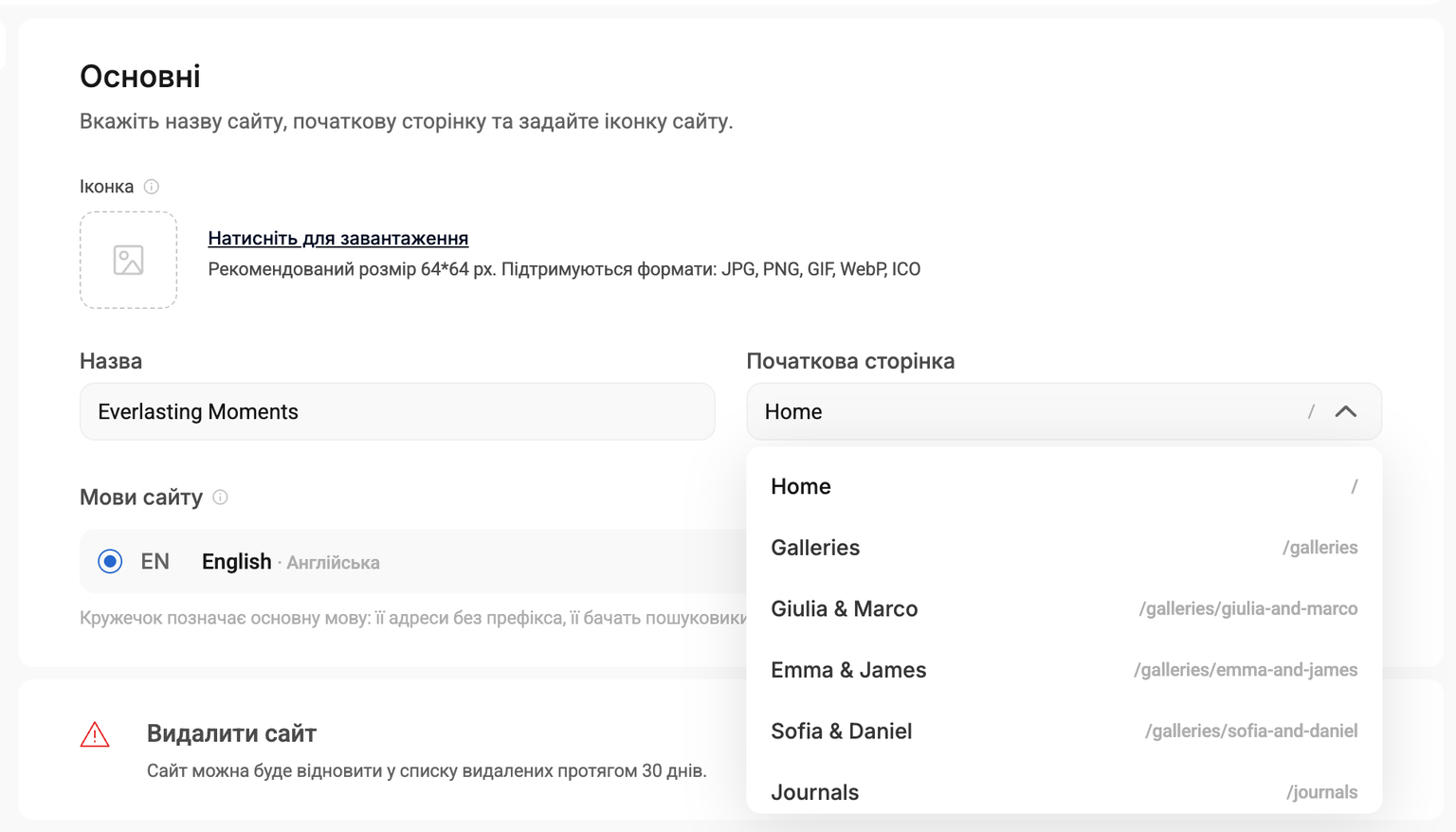
Головна сторінка відкривається за адресою сайту без шляху, наприклад olenaphoto.gallera.me. Щоб зробити головною іншу сторінку, відкрийте «Основні» у налаштуваннях сайту й оберіть її в полі «Початкова сторінка». Колишня головна сторінка отримає стару адресу нової.
Головну сторінку не можна видалити, а її адреса не змінюється вручну.
Назва сторінки
Назву сторінки ви бачите в списку сторінок і в редакторі. Відвідувачі у вкладці браузера й у Google бачать заголовок сторінки:
- якщо на вкладці «SEO» в налаштуваннях сторінки заповнено SEO-заголовок — його;
- якщо ні — «Назва сторінки — SEO-заголовок сайту», а якщо й загального SEO-заголовка немає — «Назва сторінки — назва сайту». На головній сторінці без власного SEO-заголовка — лише SEO-заголовок сайту чи назва сайту.
Загальний SEO-опис сайту показується лише на головній сторінці. Для інших сторінок заповніть опис на вкладці «SEO» в їхніх налаштуваннях.
Видалення сторінки
У розділі «Сторінки» натисніть кошик у рядку сторінки й підтвердіть. Сторінка перестане відкриватися для відвідувачів, а її адреса звільниться — її можна дати новій сторінці.
Пункти меню, що вели на видалену сторінку й були обрані зі списку сторінок, на сайті сховаються самі. Кнопки з таким посиланням нікуди не ведуть: у редакторі під посиланням з'явиться «Сторінку видалено» — оберіть іншу сторінку або впишіть адресу.
Кнопки, щоб відновити видалену сторінку, немає. Якщо видалили сторінку помилково, напишіть нам.
Копіювати сторінки поки не можна. Щоб зробити схожу сторінку, створіть нову й додайте на неї потрібні блоки.