Тема сайту — кольори, шрифти, ширина
Оновлено 09.11.2026 3 хв читання
Тема задає загальний вигляд сайту: кольори, шрифти, ширину сторінки й скруглення кутів. Блоки беруть ці значення за замовчуванням, тож змінювати їх зручно в одному місці — і вони зміняться на всіх сторінках.
Як відкрити тему
У верхній панелі редактора натисніть значок палітри — праворуч відкриється панель «Тема сайту».
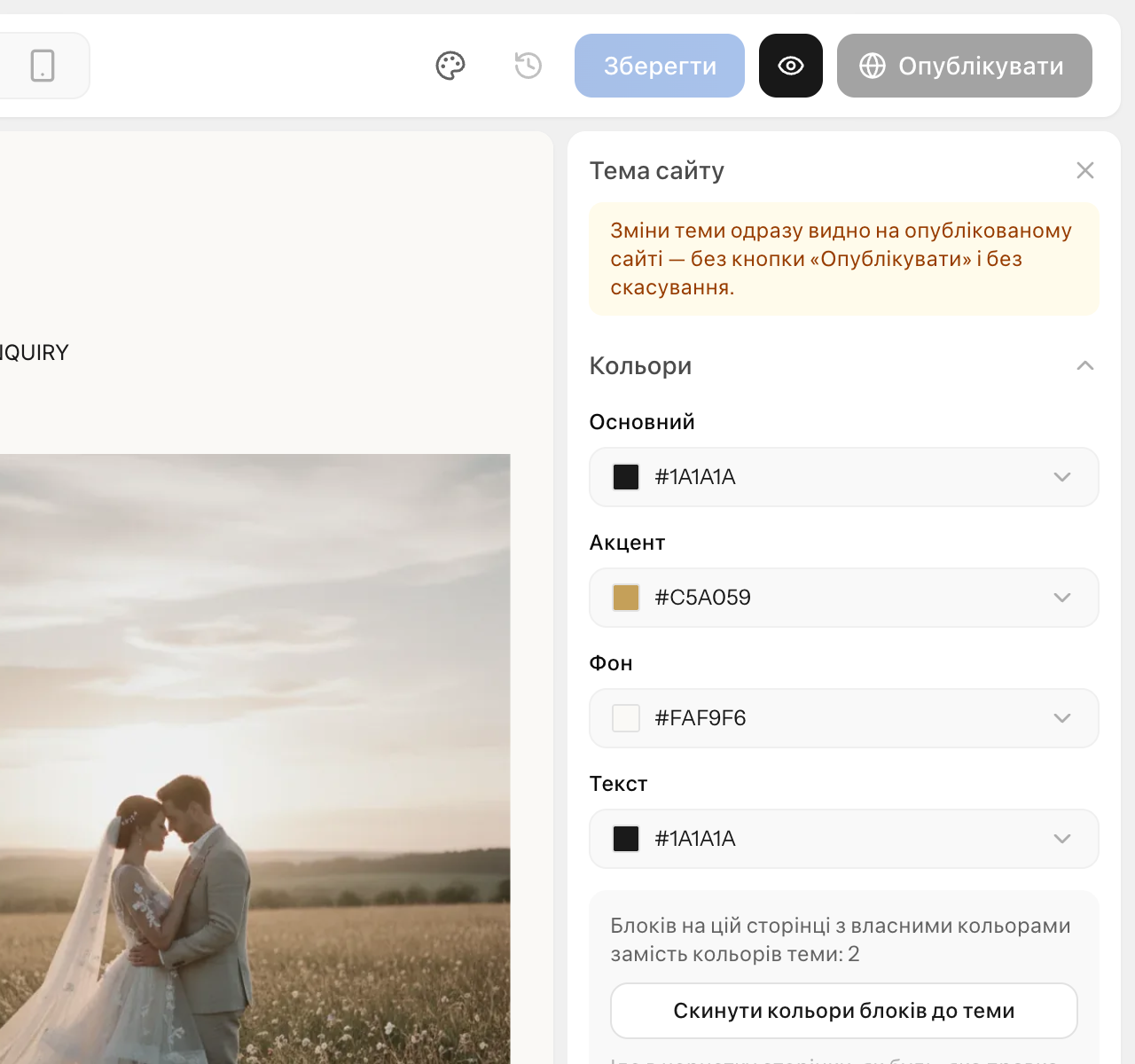
Зміни теми зберігаються автоматично й одразу з'являються на опублікованому сайті — без кнопки «Опублікувати». Скасувати їх кнопкою «Скасувати» чи ⌘Z не вийде: щоб повернути як було, змініть значення назад.
Кольори
У темі чотири кольори: «Основний», «Акцент», «Фон» і «Текст». На сайті найпомітніші три з них:
- Акцент — кнопки, лапки у відгуках, позначки в календарі зайнятості й цінах;
- Фон — фон сторінок;
- Текст — колір тексту.
Колір можна обрати в палітрі, піпеткою або ввести hex-код, наприклад #C5A059.
У налаштуваннях блоків колір можна змінити окремо. Якщо обрати в палітрі блока один із «Кольорів теми», колір блока змінюватиметься разом із темою. Кнопка «Скинути (колір теми)» повертає блоку колір теми.
Якщо на відкритій сторінці є блоки з власними кольорами, які не йдуть за темою, у розділі «Кольори» з'явиться кнопка «Скинути кольори блоків до теми». Вона повертає всім таким блокам сторінки кольори теми. На відміну від самої теми, це звичайна правка сторінки: її можна скасувати, а на сайті вона з'явиться після «Опублікувати».
Шрифти
Шрифт задається окремо для заголовків («Заголовки») і для тексту («Текст»). Натисніть на поле шрифту — відкриється вікно з 39 шрифтами Google (із засічками, без засічок і рукописними) та системним шрифтом. Угорі вікна є пошук і поле з прикладом тексту: надрукуйте в ньому свій текст, щоб побачити, як він виглядає різними шрифтами.
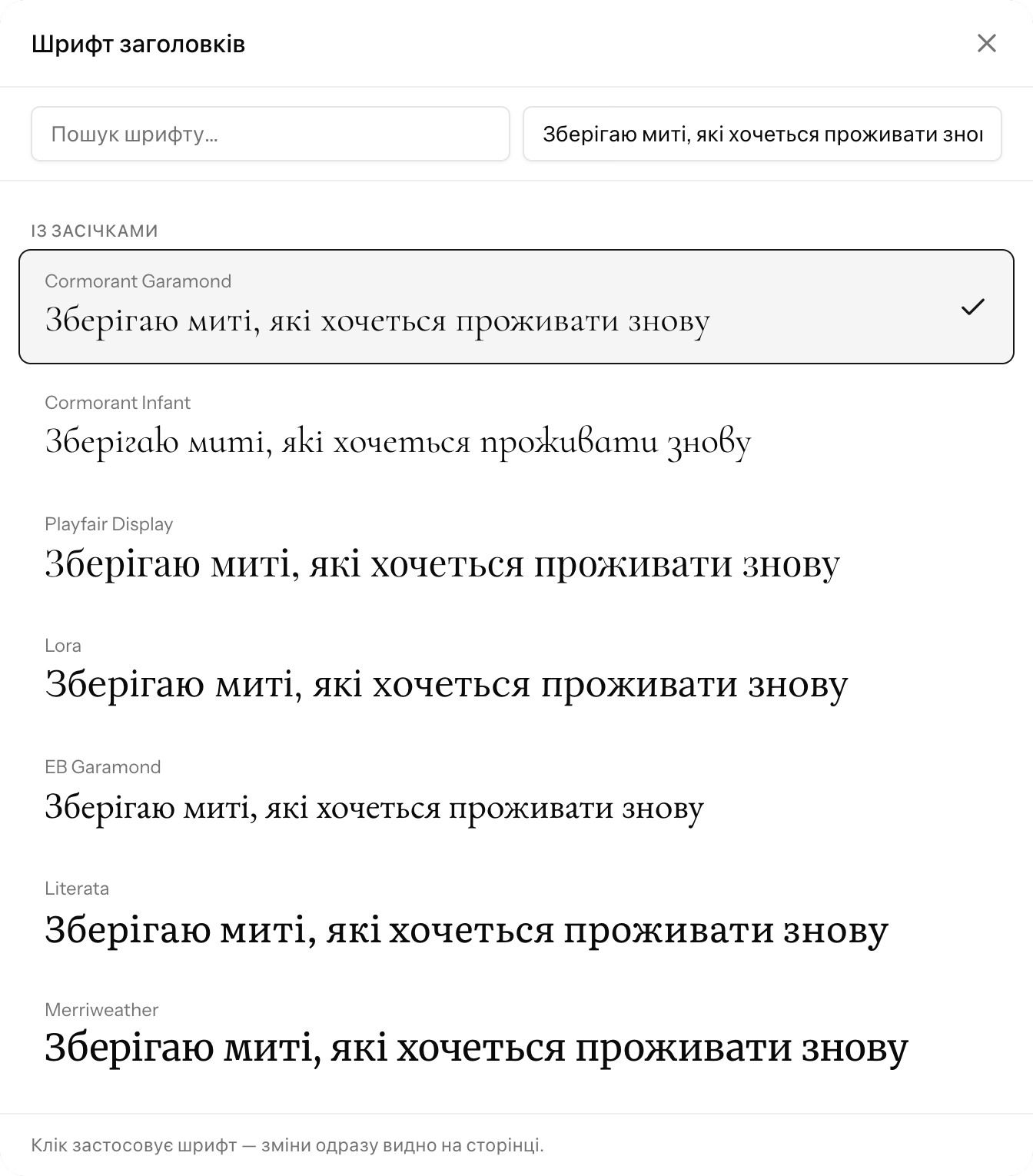
Клік по шрифту одразу застосовує його — і в редакторі, і на сайті.
- Заголовки в усіх блоках використовують шрифт заголовків із теми.
- Для тексту в окремому блоці можна обрати інший шрифт у налаштуваннях цього блока.
Якщо сайт українською, перевірте, чи шрифт має кирилицю: надрукуйте в полі прикладу кілька слів українською.
Власний шрифт. У розділі «Власні шрифти» натисніть «Завантажити шрифт». Підходять файли woff2, woff, ttf або otf до 2 МБ. Завантажуйте лише шрифти, на які маєте ліцензію. Завантажений шрифт з'явиться у виборі шрифтів у групі «Власні». Якщо видалити шрифт, вибраний у темі, редактор попередить: замість нього сайт покаже системний шрифт.
Ширина сторінки
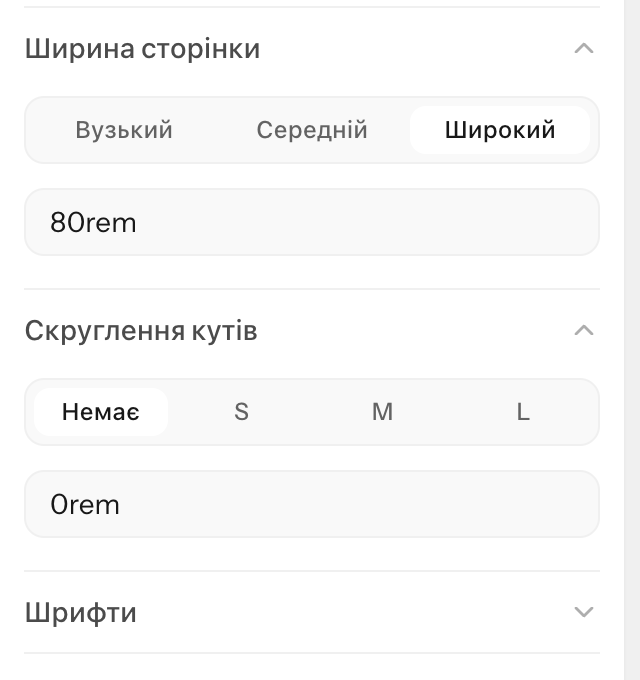
«Ширина сторінки» — найбільша ширина вмісту блоків на великих екранах:
- «Вузький» — 1024 px;
- «Середній» — 1152 px;
- «Широкий» — 1280 px;
- або власне значення, наприклад
1200px.
У полі під кнопками ширина показана в rem: 80rem — це 1280 px.
Фон блоків при цьому може бути на всю ширину екрана. У налаштуваннях блока ширина вмісту задається окремо, а варіант «Як сайт» бере ширину з теми.
Скруглення кутів
«Скруглення кутів»: «Немає», S (4 px), M (8 px), L (16 px) або власне значення, наприклад 6px. Тема задає скруглення кнопок і карток у блоках, де його не змінено окремо.
Тема і шаблон
Кожен шаблон має свою тему. Шаблон змінюється в кабінеті: налаштування сайту → «Оформлення». Перед зміною відкриється вікно «Змінити шаблон?» з тим, що зміниться: стилі блоків, шапки й футера стануть як у новому шаблоні. Сторінки, тексти, фото й ваші налаштування блоків лишаються.
Кольори й шрифти з «Теми сайту» теж лишаються, якщо не поставити позначку «Також замінити мої кольори й шрифти шаблонними». Якщо ви не змінювали кольори й шрифти поточного шаблону, позначка вже стоїть — зніміть її, щоб їх лишити.
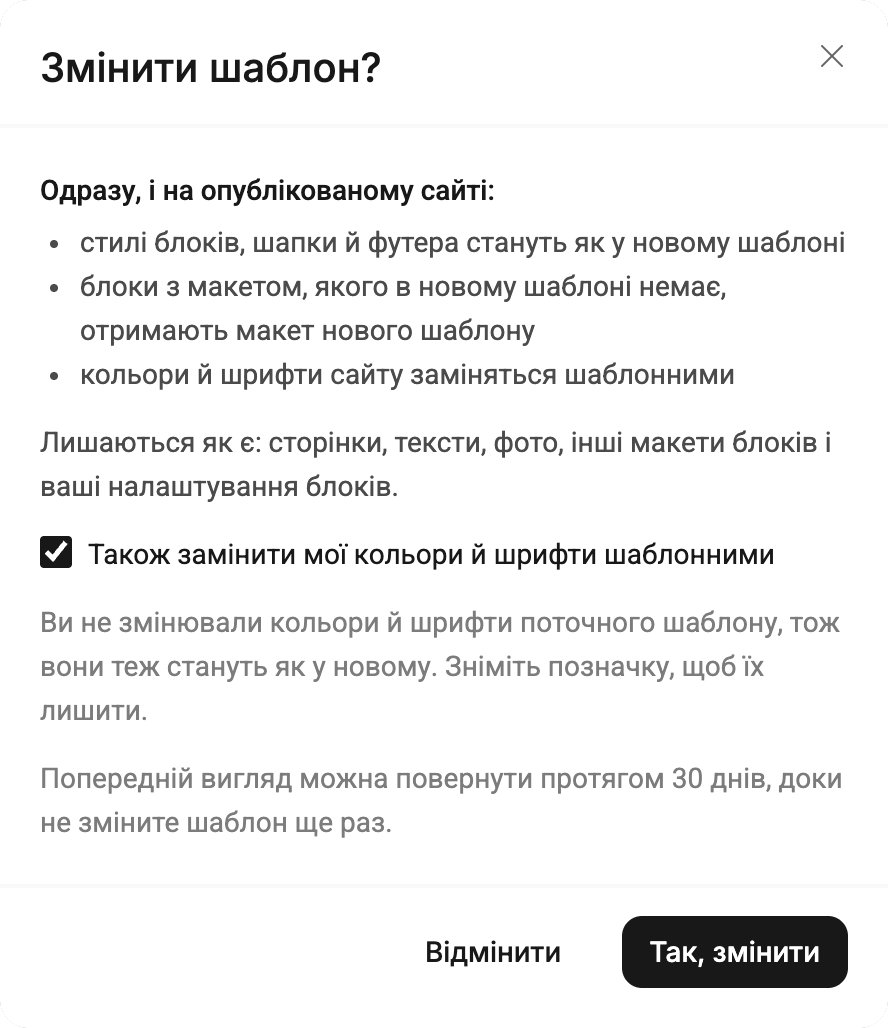
Новий шаблон одразу діє й на опублікованому сайті. Протягом 30 днів попередній вигляд можна повернути кнопкою «Повернути попередній вигляд» у розділі «Оформлення» — доки ви не зміните шаблон ще раз.