Як працює редактор
Оновлено 09.11.2026 4 хв читання
У редакторі ви змінюєте вміст сторінок сайту: тексти, фото, блоки й оформлення.
Як відкрити редактор
У кабінеті відкрийте «Сайти», наведіть на картку сайту, натисніть «⋮» й оберіть «Відкрити в редакторі». Відкрити конкретну сторінку можна з налаштувань сайту: «Сторінки» → олівець у рядку сторінки.
Редактор працює лише на комп'ютері, з екраном від 1024 пікселів завширшки. На телефоні й планшеті сайт можна лише переглянути.
Окремо входити в редактор не потрібно — він відкривається з кабінету. Якщо редактор довго відкритий (близько двох годин), з'явиться повідомлення «Сесія редактора завершилась». Відкрийте редактор із кабінету знову. Незбережені зміни при цьому пропадуть, тож зберігайте роботу частіше.
Верхня панель

Зліва направо:
- «Налаштування» — повернутися до налаштувань сайту в кабінеті.
- Назва сторінки зі стрілкою — список сторінок сайту. Тут же «Нова сторінка» і «Зберегти сайт як шаблон».
- Статус сторінки — «Опубліковано», «Неопубліковані зміни» або «Чернетка». Що вони означають — у статті Збереження, перегляд і публікація.
- Комп'ютер / телефон — як сторінка виглядає на різних екранах. Див. Мобільна версія сайту.
- Мова редагування — є, якщо в сайту кілька мов: показує код мови, якою ви зараз редагуєте, наприклад
EN. Див. нижче. - Палітра — «Тема сайту»: кольори, шрифти, ширина сторінки. Див. Тема сайту.
- Стрілка з годинником — скасувати останню зміну.
- «Зберегти», око («Переглянути») і «Опублікувати» — «Зберегти» й «Опублікувати» неактивні, коли змін немає. Див. Збереження, перегляд і публікація.
Блоки
Сторінка складається з блоків, розташованих один під одним: банер, галерея, текст, відгуки, форма тощо. Наведіть курсор на блок — зліва вгорі з'явиться його назва, а праворуч — кнопки дій:
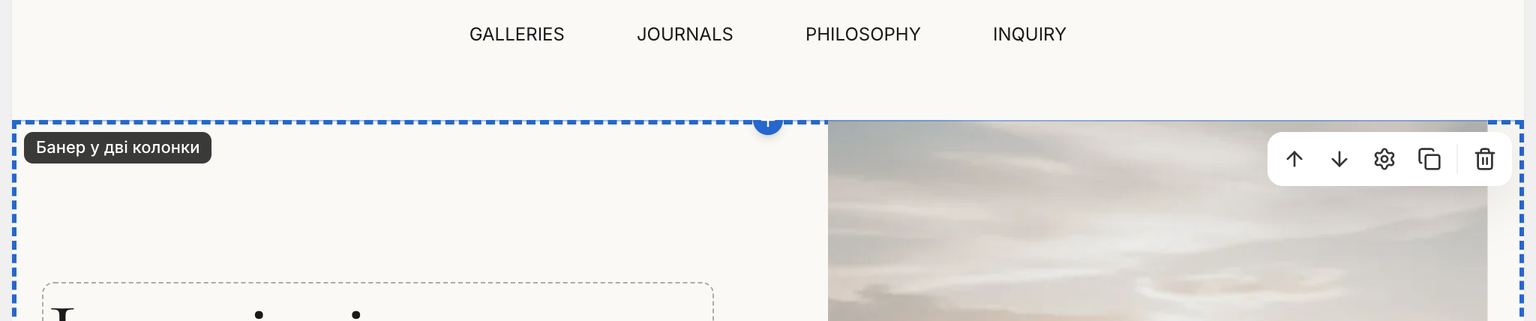
- стрілки — перемістити блок вище чи нижче;
- шестерня — налаштування блока;
- два аркуші — дублювати блок;
- кошик — видалити блок.
Блок видаляється без підтвердження. Якщо видалили не той, натисніть ⌘Z (Ctrl+Z).
Як додати блок
Наведіть на блок, поруч із яким має з'явитися новий, і натисніть синю кнопку «+» на його верхньому чи нижньому краї. Відкриється вікно «Додати блок»: блоки згруповані за видами, а вгорі є пошук за назвою.
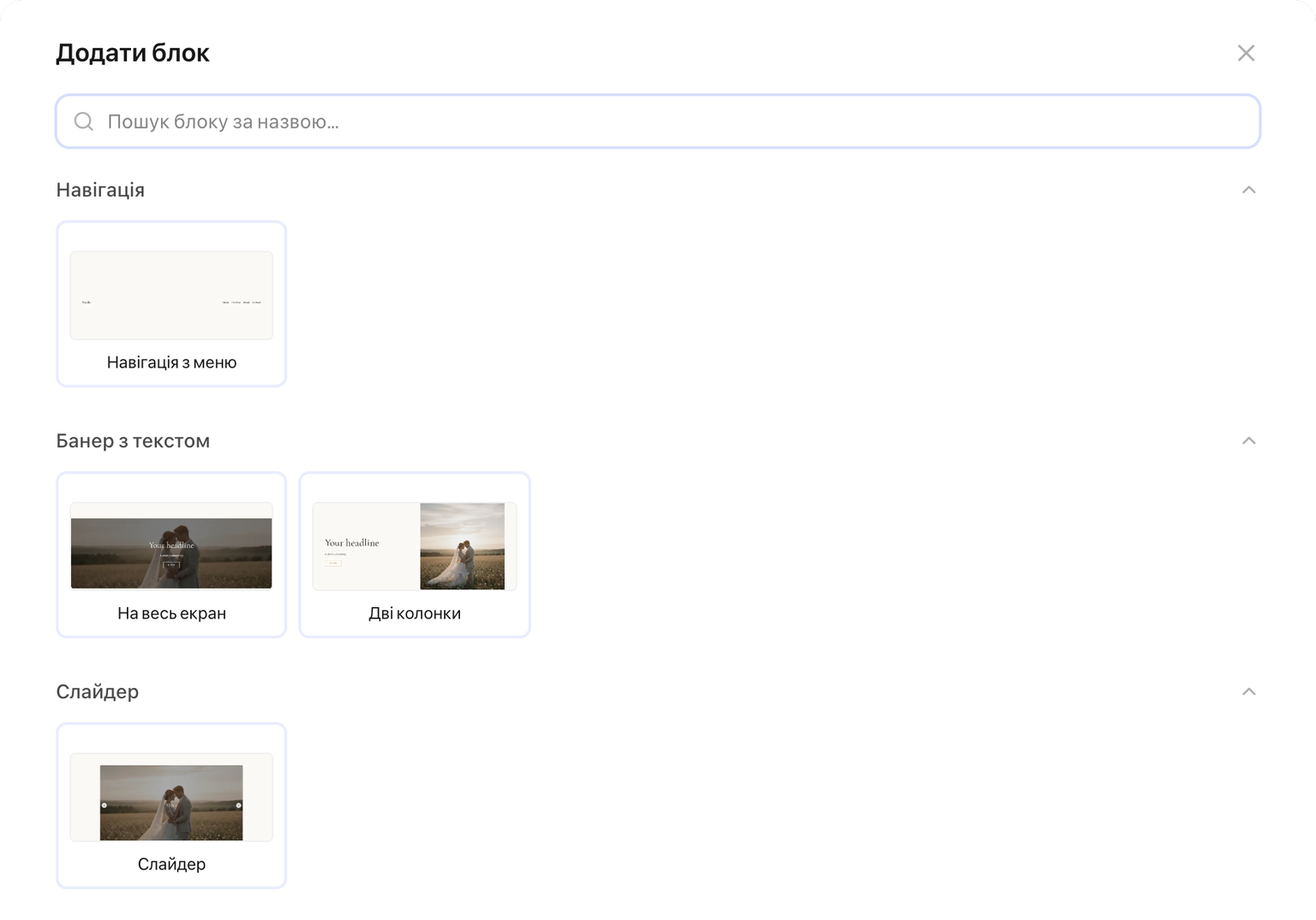
Натисніть на потрібний варіант — блок з'явиться в цьому місці сторінки, заповнений прикладом.
Панель налаштувань
Клікніть по блоку — праворуч відкриється панель із двома вкладками:
- «Налаштування» — вигляд блока: варіант макета, відступи, фон, ширина, а також розмір, колір і шрифт кожної його частини (заголовка, тексту, кнопки, фото).
- «Контент» — фото, посилання кнопок і списки: фото галереї, відгуки, тарифи, пункти меню тощо.
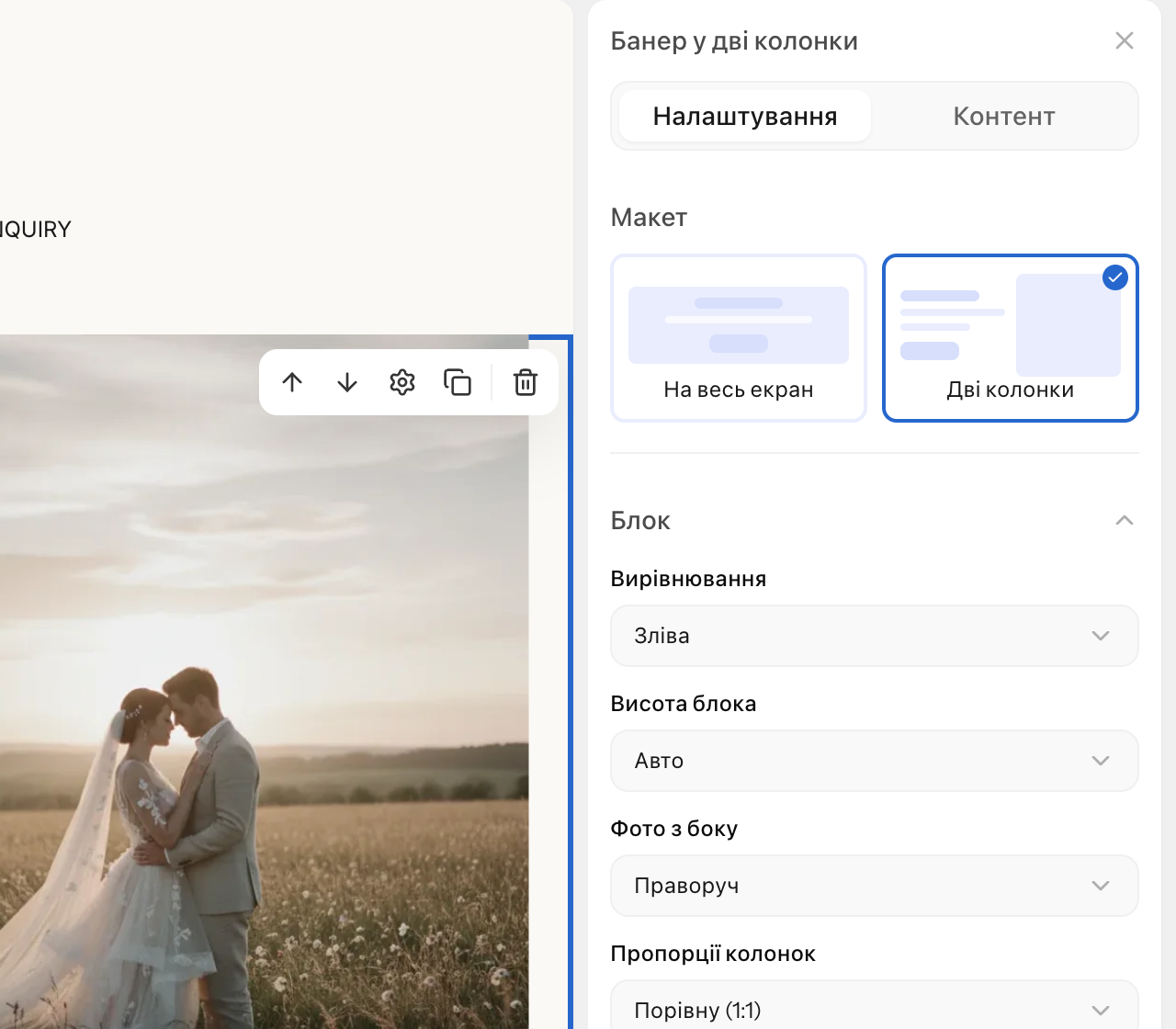
Якщо клікнути по конкретній частині блока, наприклад по заголовку, панель одразу відкриє її налаштування.
Будь-яке змінене поле можна повернути до значення з шаблону кнопкою «Скинути до значення шаблону» поруч із полем.
Якір блока
Унизу вкладки «Налаштування» є поле «Якір» — назва секції для посилань, наприклад pricing. Кнопка чи пункт меню з адресою #pricing поведе одразу до цього блока. Підходять латинські літери, цифри й дефіс, а під полем видно повну адресу секції.
- На сторінці в кожного блока має бути свій якір: якщо такий уже є, редактор попередить, і посилання вестиме до першого з них.
- Копія блока якір оригіналу не отримує.
Як вибрати секцію в полі посилання — у статті Меню і футер.
Текст редагується прямо на сторінці
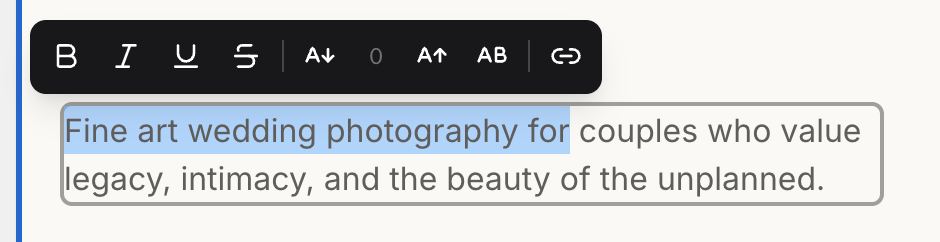
Клікніть по тексту на сторінці й друкуйте. Виділіть частину тексту — з'явиться панель форматування: жирний, курсив, підкреслення, закреслення, розмір шрифту, великі літери, посилання. У великих текстових блоках є ще маркований і нумерований списки.
- Enter переносить рядок.
- Текст, скопійований з іншого місця, вставляється без форматування — оформіть його вже в редакторі.
Як скасувати зміни
Кнопка «Скасувати» у верхній панелі або ⌘Z / Ctrl+Z повертає попередній стан сторінки — до 50 кроків назад. ⌘⇧Z / Ctrl+Shift+Z повторює скасоване. Редактор виділяє блок, у якому скасовано чи повторено зміну, і прокручує до нього.
- Історія змін діє, доки відкрита ця сторінка: після перезавантаження чи переходу на іншу сторінку її вже немає.
- Коли курсор стоїть у текстовому полі, ⌘Z скасовує лише набране в цьому полі.
Мова редагування
Якщо в сайту кілька мов, у верхній панелі з'являється перемикач мови редагування. В основній мові можна змінювати все. В інших мовах редагуються лише тексти:
- зображення, посилання, налаштування й стиль блоків спільні для всіх мов;
- додати, перемістити чи видалити блок, а також елемент списку, можна лише в основній мові — структура сторінки спільна для всіх мов;
- порожнє поле перекладу показує текст основної мови.
Мови додаються в кабінеті: налаштування сайту → «Основні» → «Мови сайту».