Банер
Оновлено 09.11.2026 6 хв читання
Банер — перший екран сторінки: велике фото, заголовок, короткий текст і кнопка. Його бачать раніше за все інше, тож саме тут відвідувач вирішує, чи гортати далі.
Банер буває двох видів:
- «Банер на весь екран» — фото на всю ширину сторінки, текст і кнопка поверх нього. Найчастіше його ставлять на головну.
- «Банер у дві колонки» — текст в одній колонці, фото в іншій. Спокійніший варіант, добре пасує до сторінки «Про мене».
Як додати банер
У більшості шаблонів банер уже стоїть першим на головній сторінці. Щоб додати його на іншу сторінку:
- Відкрийте сторінку в редакторі.
- Наведіть на блок, поруч із яким має бути банер, і натисніть «+» на його верхньому чи нижньому краї.
- У вікні «Додати блок» у групі «Банер з текстом» оберіть «На весь екран» або «Дві колонки».
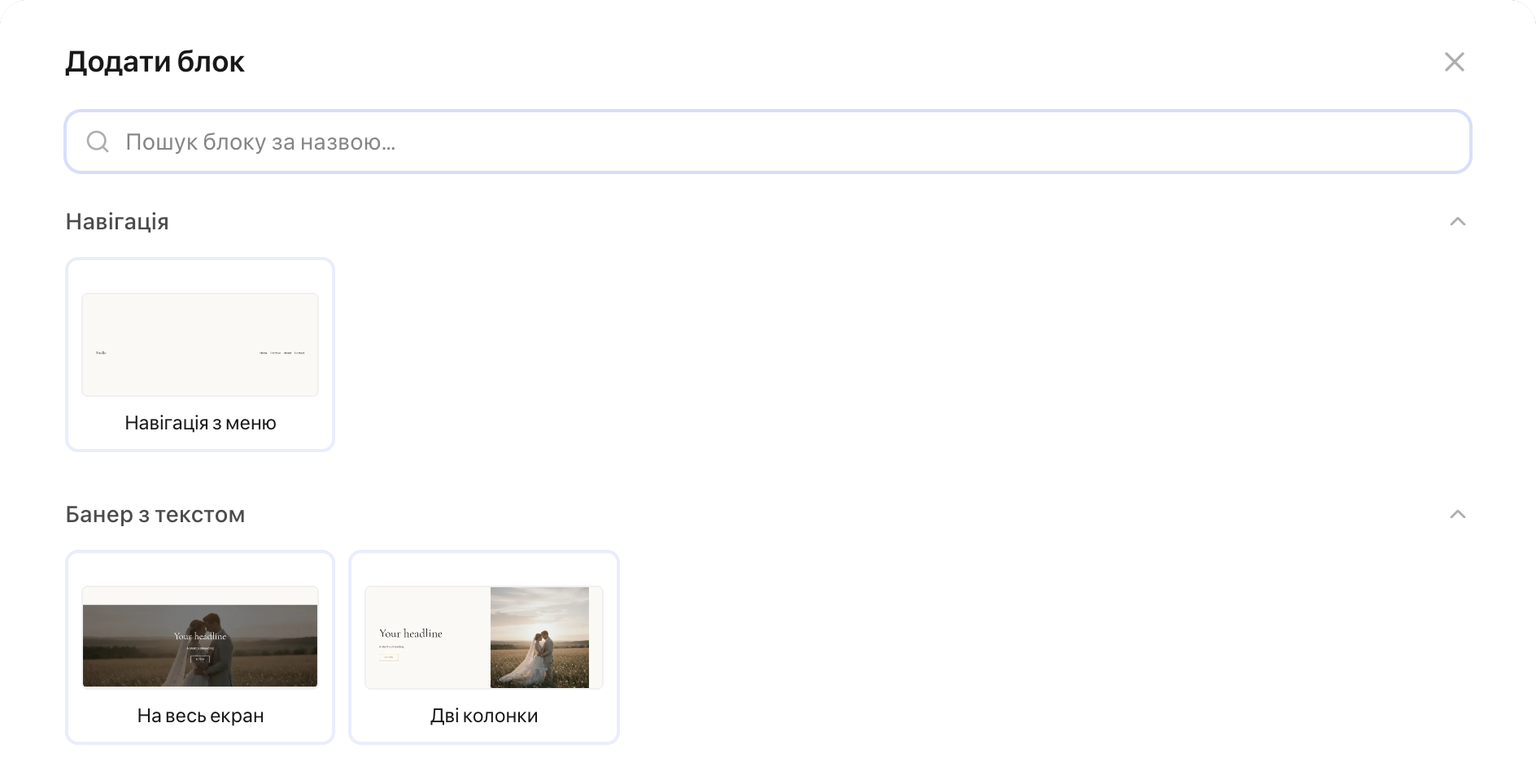
Ставте один банер на сторінку, першим блоком після меню. Заголовок банера — головний заголовок сторінки (H1): його враховують Google та інші пошукові системи.
Що заповнити
Заголовок і текст під ним редагуються прямо на сторінці: клікніть по них і друкуйте.
Решту задайте в панелі праворуч: клікніть по банеру й перейдіть на вкладку «Контент».
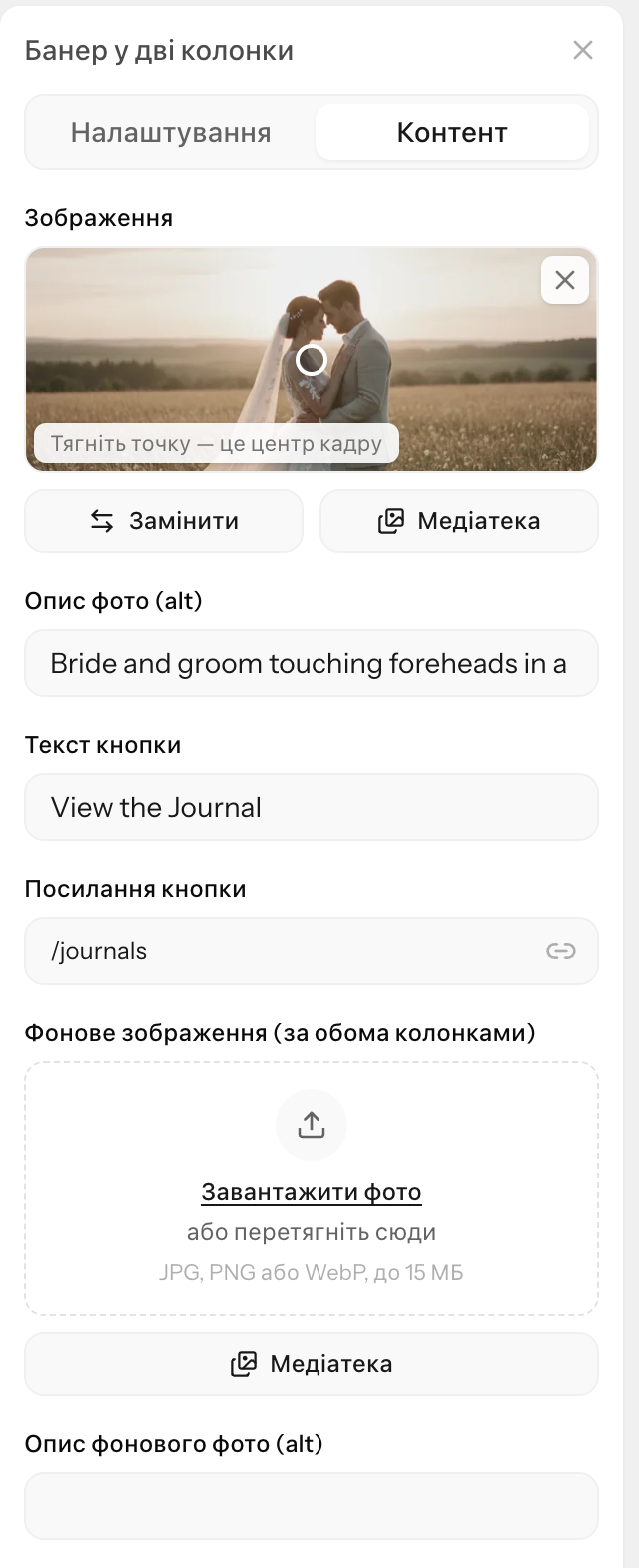
- Фото. У банері на весь екран поле називається «Фонове зображення», у банері у дві колонки — «Зображення». «Замінити» завантажує нове фото, «Медіатека» відкриває вже завантажені фото й фото з ваших галерей Gallera.
- Точка фокусу. На прев'ю фото є біла точка — перетягніть її на головне в кадрі, наприклад на обличчя пари. Банер обрізає фото під розмір екрана, а точка завжди лишається в кадрі. Кнопка з прицілом «У центр» повертає точку в центр. Детальніше — у статті Обрізка, формат і точка фокусу.
- «Опис фото (alt)» — що на фото, одним реченням. Опис читають пошукові системи й програми для незрячих. Як його писати — у статті Фото і пошук.
- «Текст кнопки» і «Посилання кнопки» — напис на кнопці й куди вона веде: сторінка сайту, секція на сторінці або інший сайт. Щоб прибрати кнопку, зітріть її текст.
У банері у дві колонки є ще «Фонове зображення (за обома колонками)» з окремим описом — «Опис фонового фото (alt)». Таке фото лягає на всю ширину блока, за текстом і основним фото. Воно необов'язкове: без нього фон банера одного кольору.
Варіанти вигляду
Відкрийте вкладку «Налаштування». Угорі в розділі «Макет» можна перемкнути банер: «На весь екран» чи «Дві колонки». Фото, тексти й кнопка при цьому залишаються.
Нижче — розділи частин банера: «Блок», «Заголовок», «Підзаголовок», «Кнопка», а в банері у дві колонки ще «Зображення». Якщо клікнути по заголовку чи кнопці на сторінці, панель одразу відкриє їхній розділ.
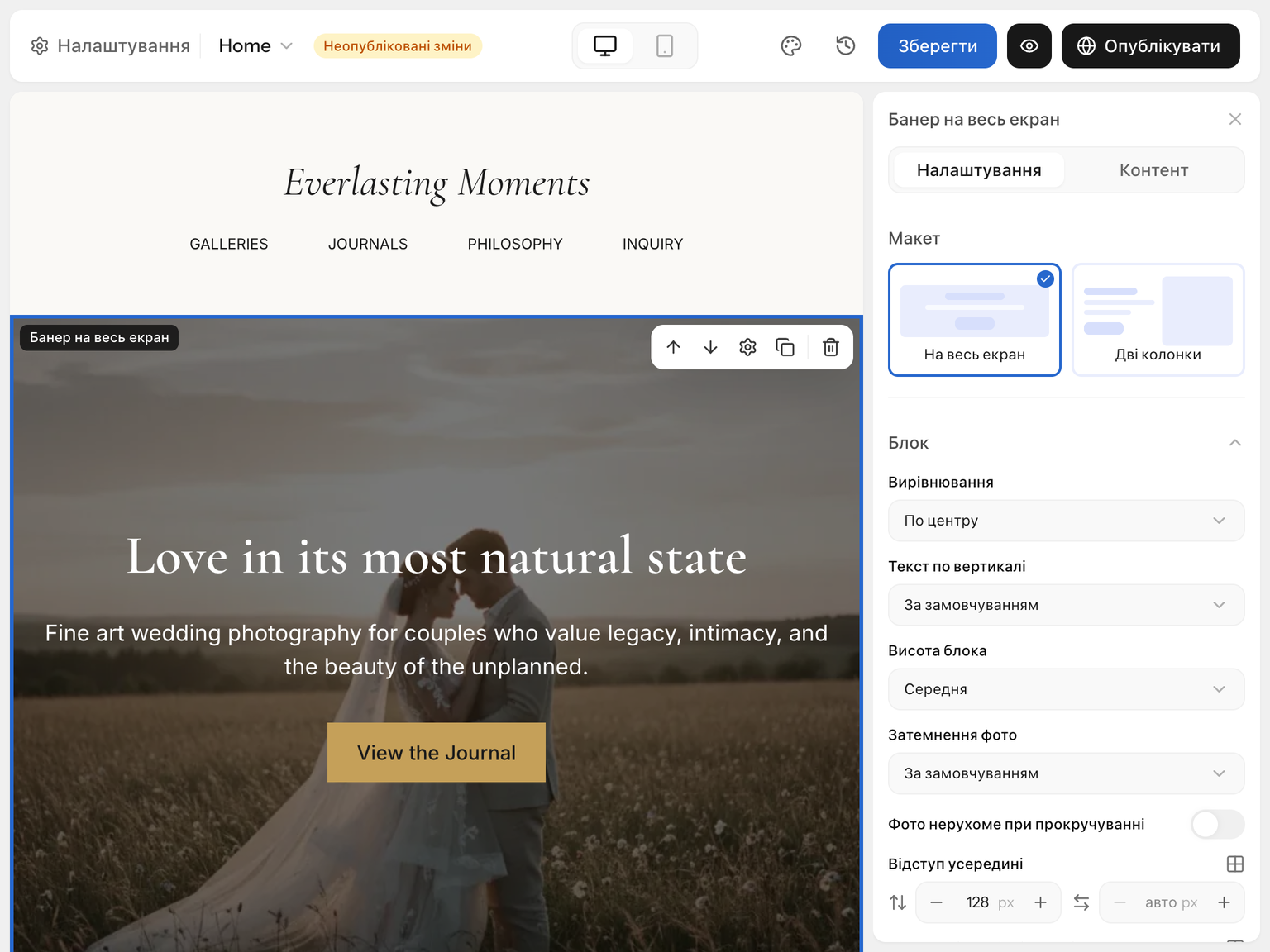
Банер на весь екран
У розділі «Блок»:
- «Висота блока»:
- «Авто» — за висотою тексту й відступів;
- «Компактна» — близько половини екрана;
- «Середня» — близько 70 % екрана, так банер виглядає спочатку;
- «На весь екран» — увесь екран під меню.
- «Вирівнювання» — текст зліва, по центру чи справа.
- «Текст по вертикалі» — текст по центру, зверху чи знизу банера.
- «Затемнення фото» — «Немає», «Легке», «Середнє» чи «Сильне». Затемнення робить текст читабельним на світлому чи строкатому фото. Поки ви не вибрали «Колір тексту», текст на фото білий, а затемнення — «Середнє».
- «Фото нерухоме при прокручуванні» — фото стоїть на місці, а сторінка ковзає поверх нього. У редакторі ефект вимкнено, тож перевіряйте його в «Переглянути» або на сайті.
Банер у дві колонки
У розділі «Блок»:
- «Фото з боку» — фото праворуч чи ліворуч від тексту.
- «Пропорції колонок» — «Порівну (1:1)», «Фото ширше (3:2)» чи «Текст ширший (2:3)».
- «Відстань між колонками» — у пікселях, спочатку 32.
- «Висота блока» — спочатку «Авто»: фото показується цілим, у своїх пропорціях, і саме задає висоту банера. Якщо вибрати іншу висоту, на комп'ютері фото заповнить свою колонку й обріжеться за точкою фокусу.
- «Порядок на мобільному» — що буде зверху на телефоні, див. нижче.
- «Затемнення фото» — діє лише на фонове фото за обома колонками.
У розділі «Зображення» — «Ширина» фото в колонці й «Скруглення кутів».
У розділах «Заголовок», «Підзаголовок» і «Кнопка» — розмір, шрифт, колір і стиль цих частин.
Меню поверх фото
Щоб меню лежало просто на фото банера, як на обкладинці журналу, клікніть по меню й на вкладці «Налаштування» в розділі «Блок» увімкніть «Прозора навігація». Це працює, коли банер — перший блок сторінки. Детальніше — у статті Меню і футер.
На телефоні
- Банер на весь екран показує те саме фото, але екран телефона вузький і високий. Від горизонтального кадру лишається вертикальна смуга — від третини до половини його ширини. Яку саме частину буде видно, вирішує точка фокусу.
- Банер у дві колонки стає однією колонкою. Що буде зверху, оберіть у полі «Порядок на мобільному»: «Текст зверху» — так спочатку — чи «Зображення зверху». Фото на телефоні показується цілим, без обрізки.
- Великий заголовок меншає сам: 60 px на комп'ютері — це близько 36 px на телефоні. За потреби розмір, вирівнювання й відступи можна задати окремо для телефона — див. Мобільна версія сайту.
Перевірте банер у режимі «Телефон» у верхній панелі редактора, а після публікації — на справжньому телефоні.
Обмеження
- Ручної обрізки немає, лише точка фокусу. Щоб показати інший фрагмент кадру, обріжте фото перед завантаженням.
- Окреме фото для телефона поставити не можна.
- Відео в банер не вставляється. Для відео є блок «Відео», а в блоках «Зображення» і «Зображення + текст» фото можна замінити відео: на вкладці «Контент» у полі «Що показувати» оберіть «Відео».
- Нерухоме фото при прокручуванні є лише в банері на весь екран.
Поради фотографу
- Фото. Горизонтальний кадр, 2560 px по довшій стороні, головне — ближче до центру, а довкола — трохи «повітря»: на телефоні краї обріжуться. Як підготувати фото — у статті Як підготувати фото для сайту.
- Точка фокусу — на обличчях, а не на сукні чи пейзажі: саме обличчя мають лишитися в кадрі на телефоні.
- Спокійна ділянка під текст. Заголовок добре читається на небі, траві чи стіні й губиться на дрібних деталях. Якщо фон строкатий, додайте «Затемнення фото».
- Заголовок — про вашу послугу й місто. Це головний заголовок сторінки, його бачить Google:
- добре: «Весільний фотограф у Львові», «Сімейні фотосесії в Києві — Олена Коваль»;
- погано: «Ласкаво просимо», «Моє портфоліо».
- Кнопка — з конкретною дією: «Перевірити дату», «Подивитися весілля» замість «Детальніше». Ведіть її на форму заявки або в портфоліо.
Якщо щось не так
Фото не стоїть на місці при прокручуванні. У редакторі цей ефект вимкнено. Відкрийте «Переглянути» — і перевірте, що це банер на весь екран.
На телефоні обрізано обличчя. Перетягніть точку фокусу на обличчя на вкладці «Контент» і перевірте результат у режимі «Телефон».
Текст погано видно на фото. Увімкніть «Затемнення фото» або виберіть інший «Колір тексту» в розділі «Блок».
Кнопки немає на сайті. Кнопка ховається, коли поле «Текст кнопки» порожнє.