Як створити перший сайт
Оновлено 09.11.2026 4 хв читання
Новий сайт найпростіше створити з шаблону: у ньому вже є сторінки, блоки й оформлення. Вам лишається замінити тексти й фото своїми та опублікувати сторінки. Можна почати й з порожнього сайту.
Крок 1. Створіть сайт
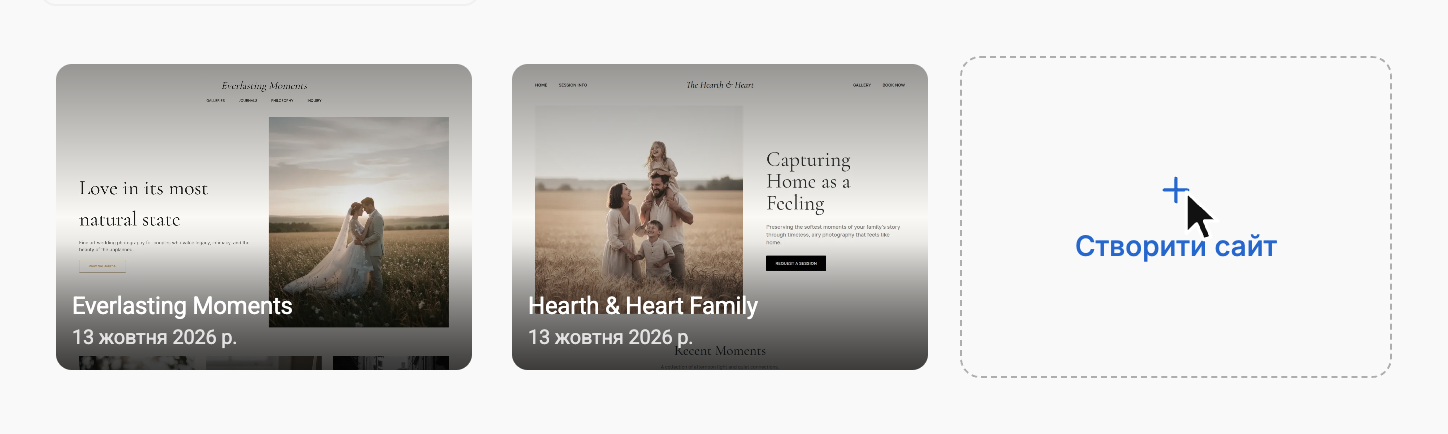
- Відкрийте розділ «Сайти» у бічному меню кабінету.
- Натисніть «Створити сайт».
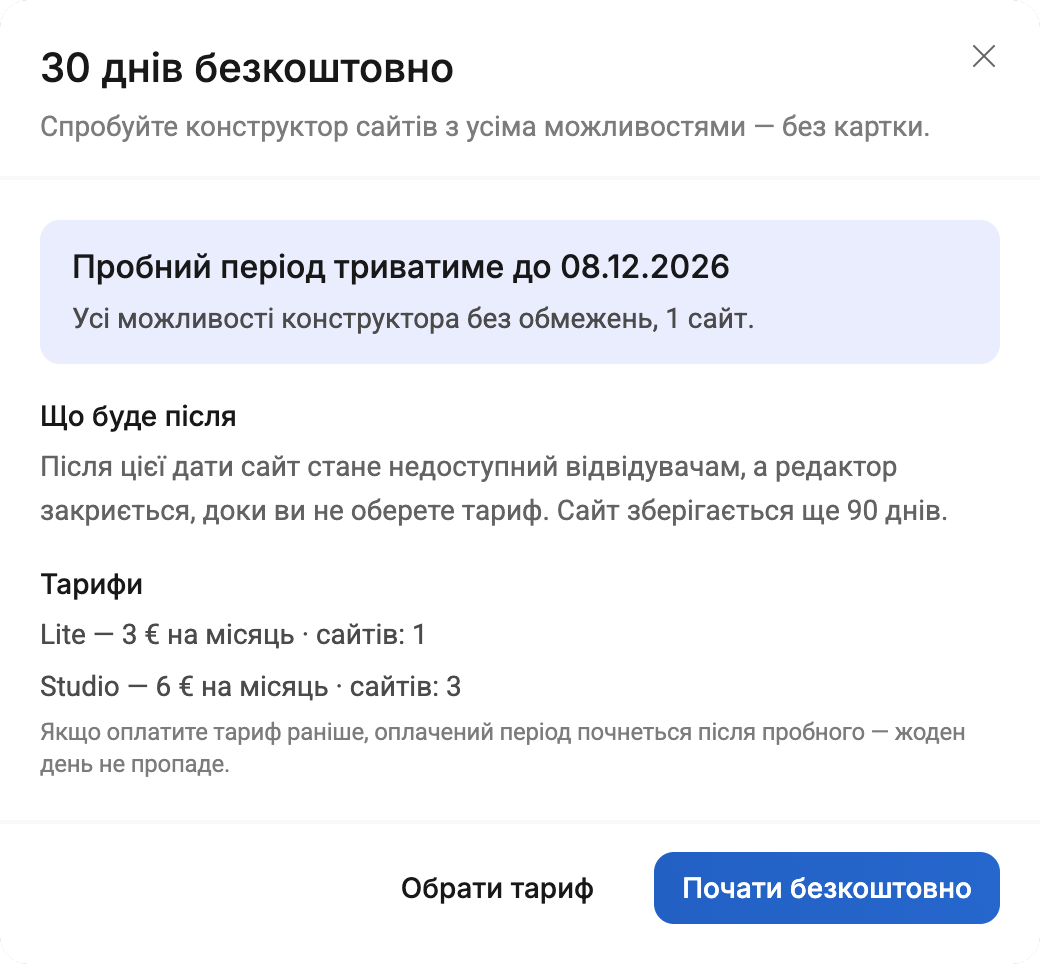
Якщо це ваш перший сайт, з'явиться вікно пробного періоду. Натисніть «Почати безкоштовно»: 30 днів конструктор працює з усіма можливостями, картка не потрібна. Що буде після пробного періоду, читайте в статті Пробний період і тарифи сайтів.
Крок 2. Вкажіть назву, адресу, мову й шаблон
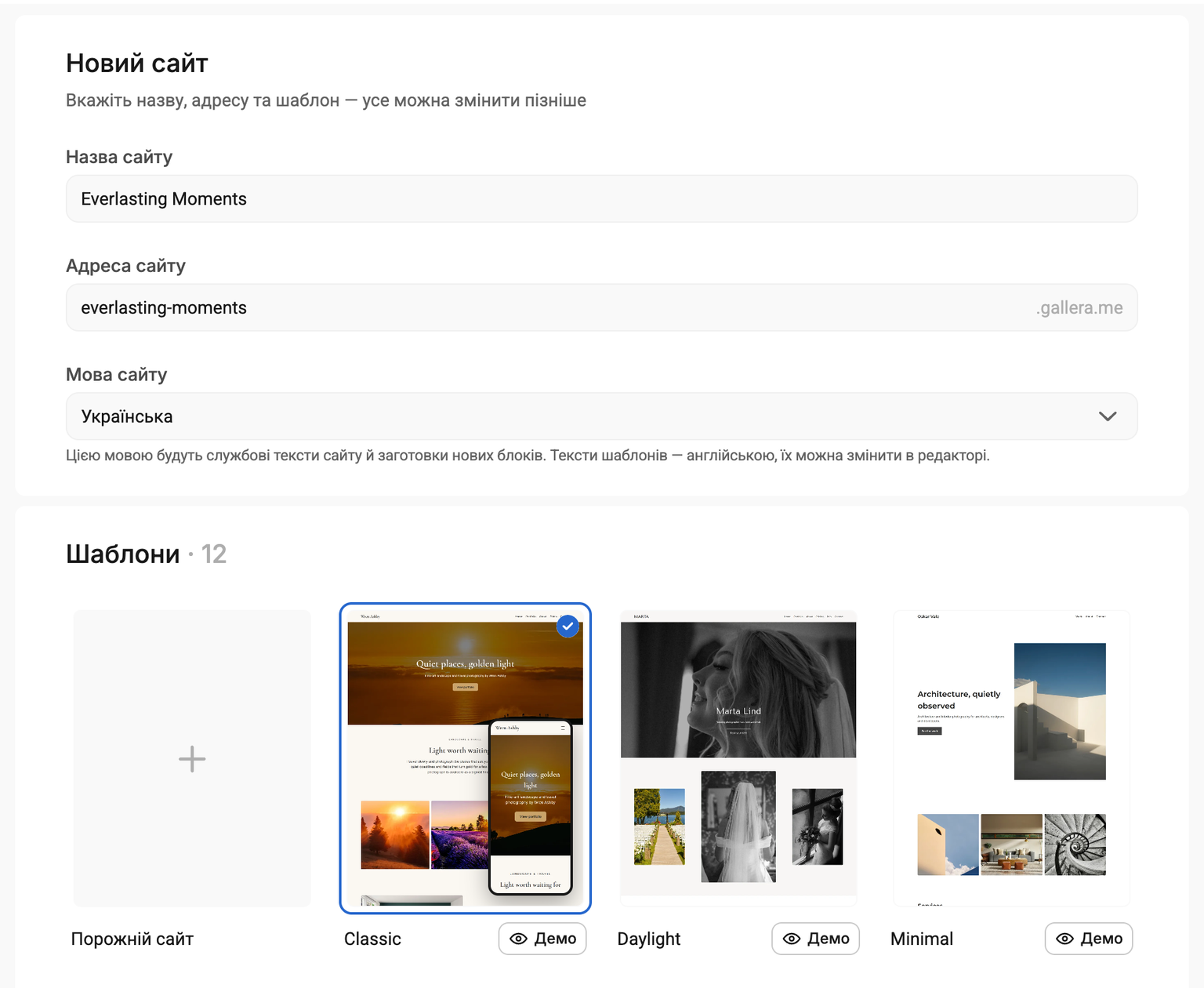
На сторінці «Новий сайт» заповніть:
- Назва сайту — назва вашої студії або ваше ім'я. Її видно в кабінеті, а в більшості шаблонів — і в шапці сайту.
- Адреса сайту — адреса на платформі, наприклад
olenaphoto.gallera.me. Підходять малі латинські літери, цифри й дефіс (але не на початку й не в кінці), до 63 символів. Кілька службових адрес зарезервовано, наприкладwww,admin,help. - Мова сайту — цією мовою будуть службові тексти сайту й заготовки нових блоків. За замовчуванням — мова вашого кабінету.
- Шаблони — оформлення й набір сторінок, з яких почнеться сайт. На картці шаблону видно, як сайт виглядає на комп'ютері, а якщо навести на неї — і на телефоні. Кнопка «Демо» під карткою відкриває демо-сайт у новій вкладці: його можна погортати й подивитися в режимі телефона.
- «Порожній сайт» — перша картка в шаблонах. Сайт почнеться з порожньої головної сторінки з простою шапкою й футером, а блоки ви додасте самі.
Натисніть «Створити сайт» — одразу відкриється редактор нового сайту.
Назву, адресу й шаблон можна змінити пізніше в налаштуваннях сайту. Але адресою ви почнете ділитися з клієнтами, тож краще одразу обрати остаточну: після зміни старе посилання перестане працювати.
Мова, обрана під час створення, стає основною мовою сайту. Додати інші мови можна в налаштуваннях сайту: «Основні» → «Мови сайту».
Крок 3. Замініть тексти й фото
Сайт із шаблону вже заповнений прикладами — тексти в них англійською. Пройдіться сторінками й замініть приклади своїми:
- Текст — клікніть по ньому прямо на сторінці й друкуйте.
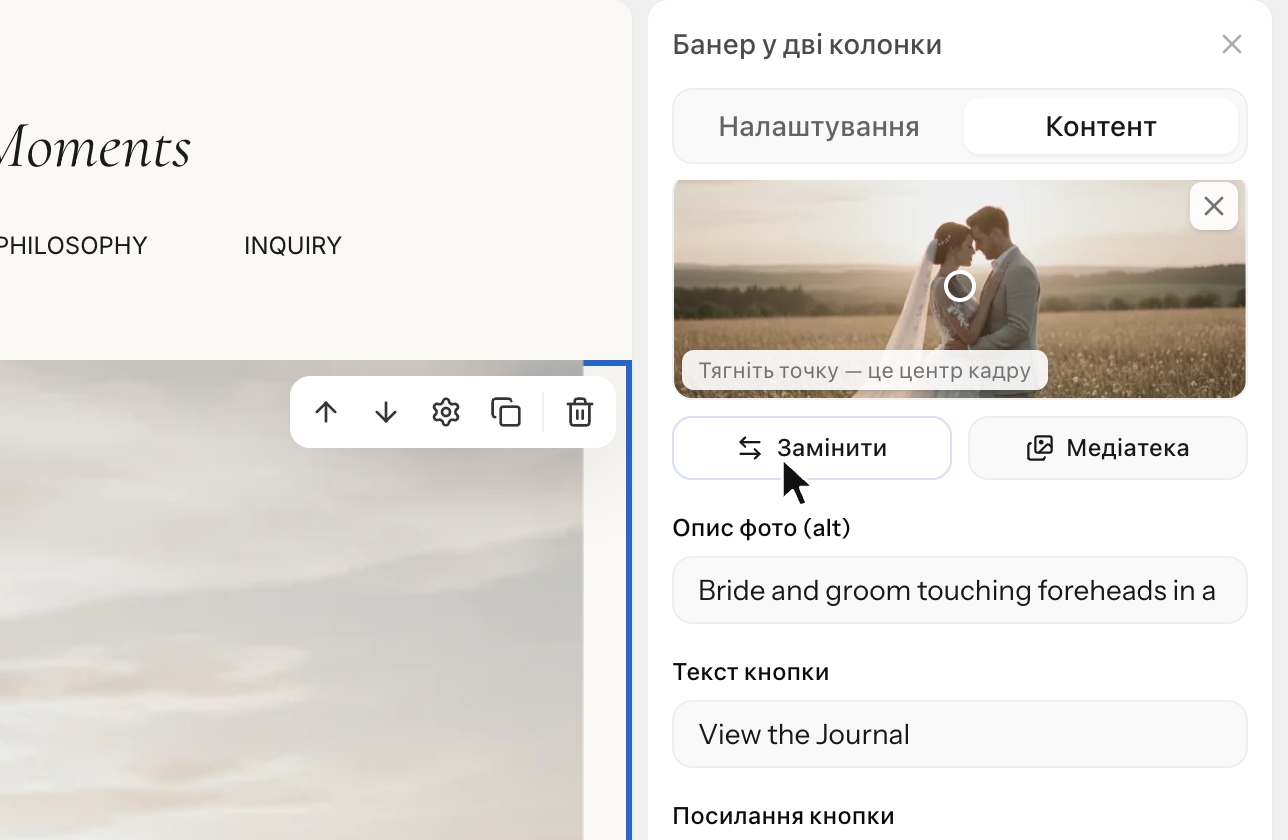
- Фото — клікніть по блоку, у панелі праворуч відкрийте вкладку «Контент» і натисніть «Замінити». Кнопка «Медіатека» відкриває фото, які ви вже завантажували на цей сайт.
У медіатеці дві вкладки:
- «Завантажені» — фото цього сайту. Кнопкою «Завантажити» або перетягуванням можна додати одразу кілька фото.
- «З галерей Gallera» — фото з ваших клієнтських галерей у Gallera: відкрийте галерею й оберіть потрібні кадри, завантажувати їх наново не треба.
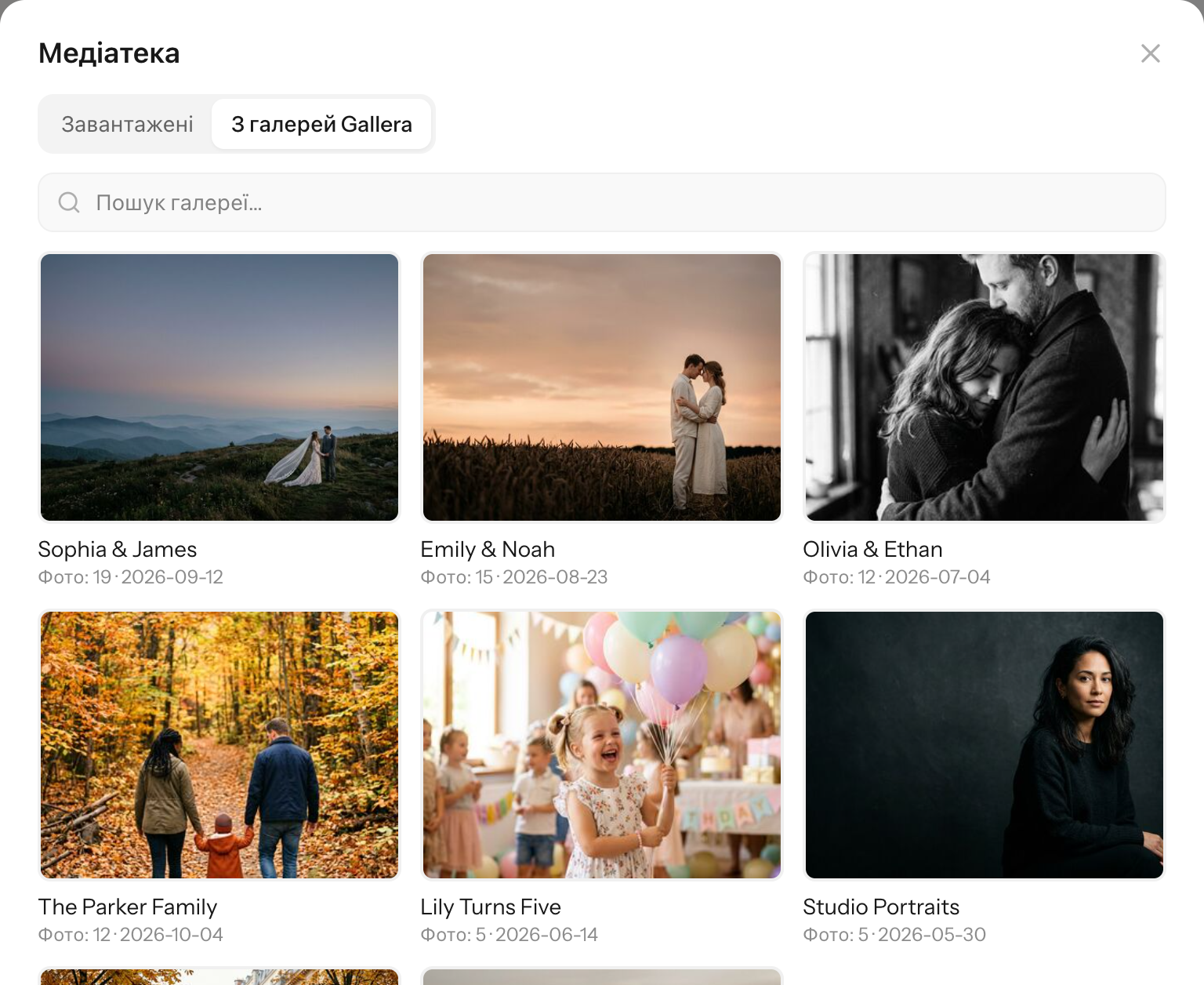
У блоках зі списком фото, як-от «Галерея» чи «Слайдер», кнопка «Додати кілька з медіатеки» додає кілька фото за раз: спершу вони заповнюють порожні місця, решта додається в кінець.
Інші сторінки сайту відкриваються зі списку вгорі ліворуч — у ньому назва поточної сторінки. Як влаштований редактор, читайте в статті Як працює редактор.
Зміни на сторінці не зберігаються автоматично. Натискайте «Зберегти» або ⌘S / Ctrl+S.
Крок 4. Опублікуйте сторінки
Сторінки нового сайту створюються чернетками. Поки ви їх не опублікуєте, відвідувачі бачать «Сторінку не знайдено», а пошукові системи сайт не індексують.
Щоб опублікувати сторінку, відкрийте її в редакторі й натисніть «Опублікувати». Відкриється вікно з тим, що побачать відвідувачі, — натисніть у ньому «Опублікувати» ще раз. Статус біля назви сторінки зміниться з «Чернетка» на «Опубліковано».

«Опублікувати» публікує лише відкриту сторінку (разом із меню й футером). Відкрийте по черзі кожну сторінку сайту й опублікуйте її. Які сторінки ще в чернетках, видно в кабінеті: налаштування сайту → «Сторінки».
Пункти меню, які ведуть на ще не опубліковані сторінки, на сайті приховані: вони з'являться, щойно ви опублікуєте ці сторінки. Вікно публікації попередить, якщо меню веде на такі сторінки.
Докладніше — у статті Збереження, перегляд і публікація.
Крок 5. Перевірте сайт і поділіться ним
Відкрийте сайт на телефоні — так його побачить більшість клієнтів. Що там перевірити, читайте в статті Мобільна версія сайту.
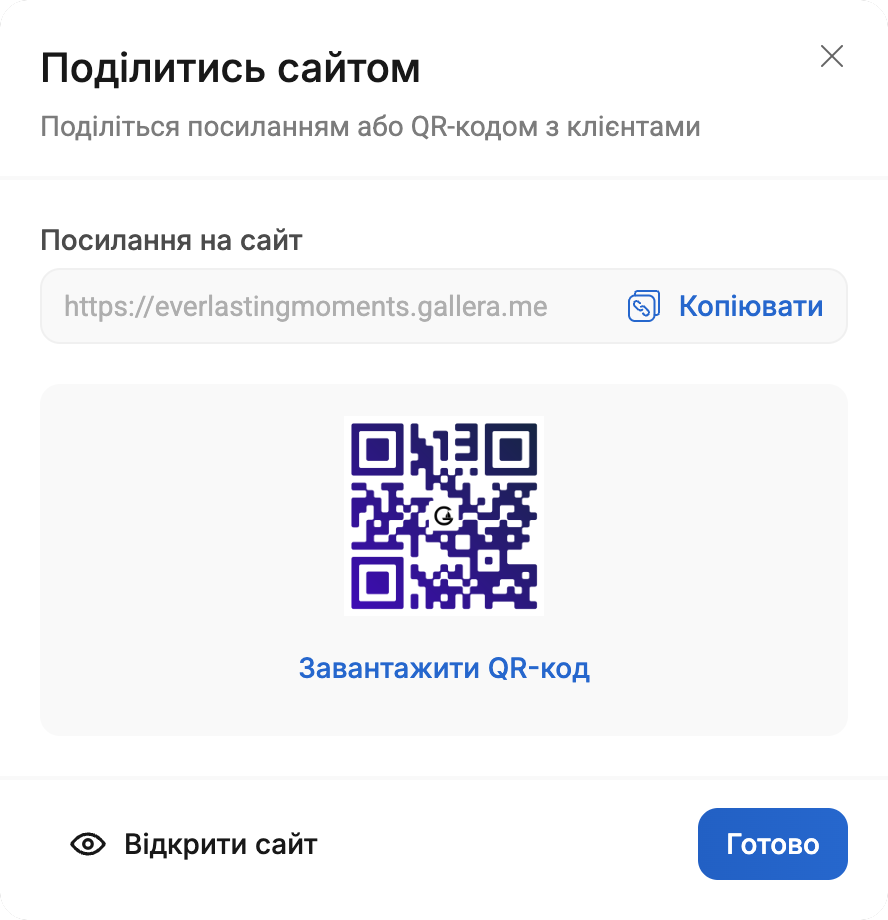
Щоб поділитися сайтом, відкрийте його налаштування в кабінеті й натисніть «Поділитися». У вікні можна скопіювати посилання або завантажити QR-код — його зручно додати на візитку чи в Instagram.
Що далі
- Додайте сторінки і налаштуйте меню.
- Налаштуйте тему: кольори, шрифти, ширину сторінки.
- Підключіть власний домен.