Форма заявки
Оновлено 09.11.2026 3 хв читання
Форма заявки — блок, через який клієнти пишуть вам прямо з сайту. Заявки потрапляють у кабінет — у розділ «Повідомлення» й у сповіщення кабінету — і приходять вам на пошту, а якщо підключити Telegram — ще й у месенджер.
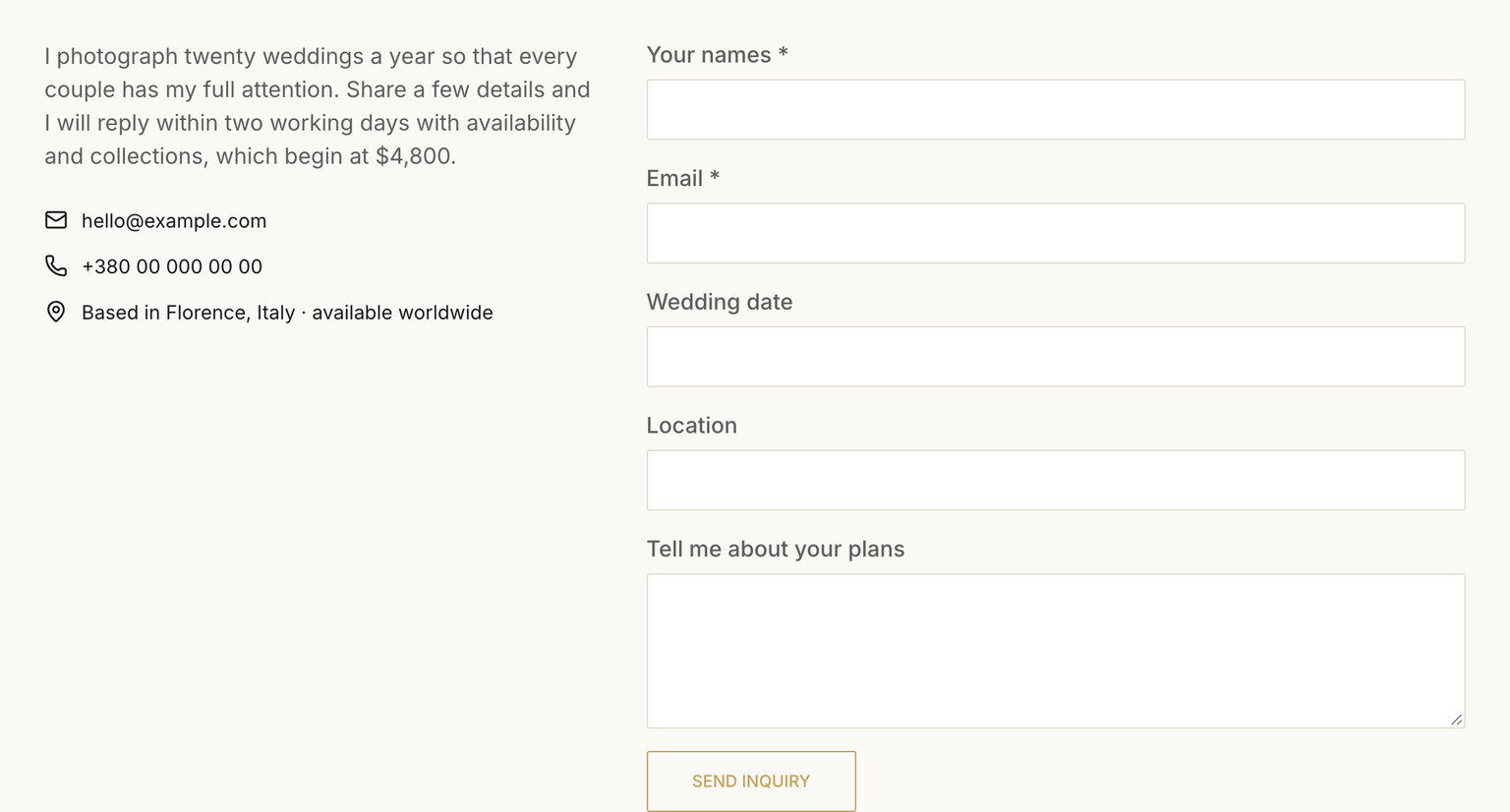
Як додати форму
У більшості шаблонів форма вже є на сторінці контактів. Щоб додати її на іншу сторінку:
- Відкрийте сторінку в редакторі.
- Наведіть на блок, після якого має бути форма, і натисніть «+» на його нижньому краї.
- У вікні «Додати блок» у групі «Контакти» оберіть «Форма заявки».
Однієї форми на сторінку достатньо. Найчастіше її ставлять на сторінку контактів і в кінець головної.
Якщо форма не потрібна, а лише контакти й соцмережі з іконками, у тій самій групі оберіть «Контакти без форми». Заявки через такий блок не надходять — клієнти пишуть вам напряму.
Налаштування форми
Клікніть по блоку форми поруч із полями — праворуч відкриється панель. Перейдіть на вкладку «Контент».
Поля форми
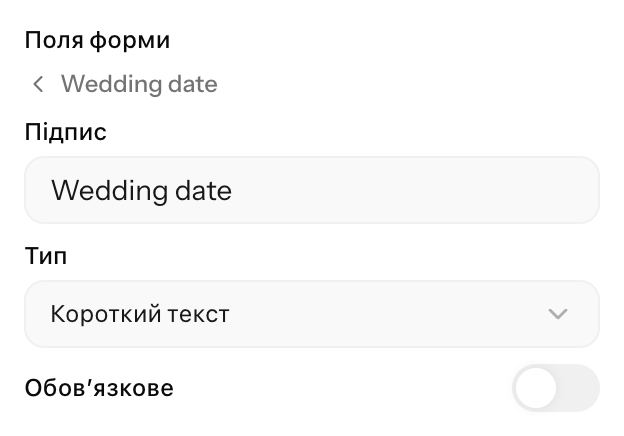
Список «Поля форми» — це те, що заповнює клієнт. Натисніть на поле, щоб змінити його:
- «Підпис» — назва поля. Її бачить клієнт, і під нею значення потрапить у заявку.
- «Тип» — короткий текст, email, телефон або довгий текст.
- «Обовʼязкове» — без цього поля форму не надіслати. Біля назви з'явиться зірочка.
Кнопка «Додати поле» додає нове поле. Щоб змінити порядок, перетягніть поле за ручку ⋮⋮. У формі може бути до 20 полів.
Фотографу зазвичай досить такого набору: ім'я, телефон або месенджер, тип зйомки, дата, місто чи локація й коментар. Дату й локацію краще питати одразу — так ви швидко зрозумієте, чи вільні. Що менше полів, то охочіше форму заповнюють.
Полів з вибором дати, списком варіантів, галочкою чи файлом поки немає. Для дати використовуйте короткий текст, а варіанти підкажіть у підписі, наприклад «Тип зйомки (весілля, сімейна, портрет)».
Контакти поруч із формою
Щоб поруч із формою показати текст і контакти, на вкладці «Налаштування» у полі «Макет» оберіть «Контакти + форма».
Контакти задаються на вкладці «Контент», у списку «Контакти». Посилання для них сайт створює сам:
- Телефон і Email — телефон відкриває дзвінок, email — поштову програму.
- Адреса — веде на пошук адреси в Google Maps.
- WhatsApp і Viber — вкажіть номер телефону: посилання відкриє чат у месенджері.
- Instagram, Telegram, Facebook, TikTok, Threads, YouTube, Pinterest, Behance, LinkedIn, X (Twitter) — можна вписати
@нік, просто нік або посилання на профіль, навіть безhttps://. - Сайт і «Інше» — для «Інше» вкажіть свій текст і посилання.
Кнопка і що бачить клієнт після відправки
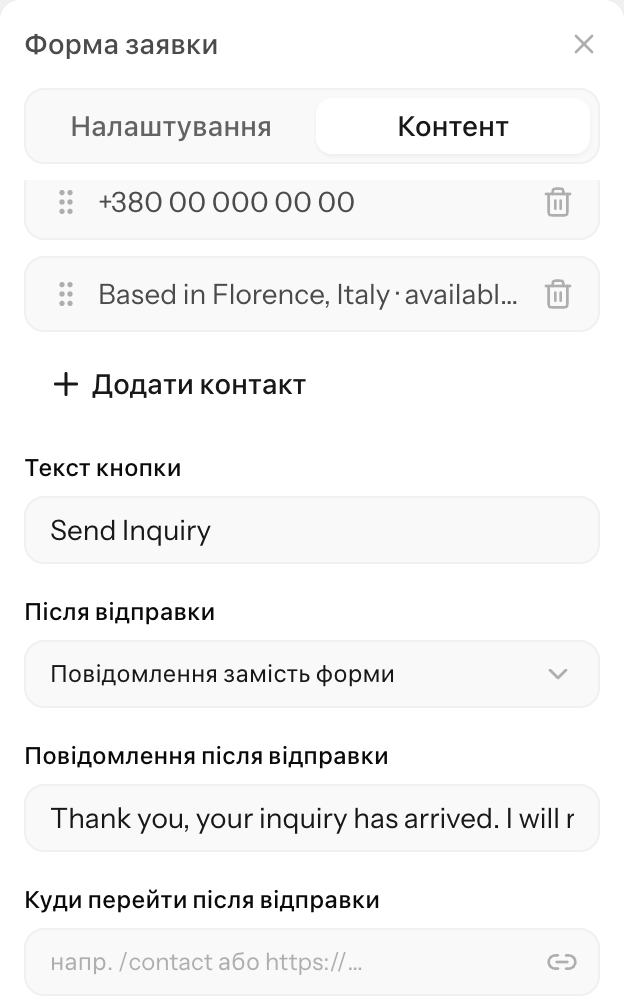
- «Текст кнопки» — наприклад, «Перевірити дату» замість «Надіслати».
- «Після відправки»:
- «Повідомлення замість форми» — форма зникає, а на її місці з'являється текст із поля «Повідомлення після відправки»;
- «Спливаюче вікно» — те саме повідомлення у вікні поверх сторінки, оформленому кольорами й шрифтами теми сайту;
- «Перехід за посиланням» — клієнт потрапляє на сторінку з поля «Куди перейти після відправки», наприклад на окрему сторінку «Дякуємо».
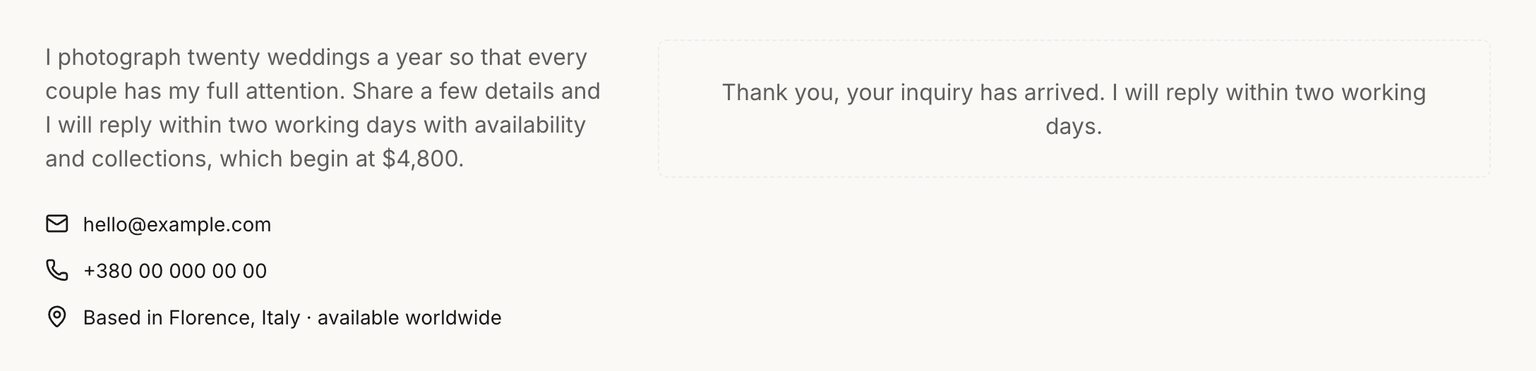
Напишіть у повідомленні, що буде далі й коли ви відповісте, наприклад: «Дякую! Відповім протягом дня в Telegram або на пошту». Якщо поле порожнє, клієнт побачить «Дякуємо! Ми скоро зв'яжемося з вами.» мовою сайту.
Персональні дані
Галочки згоди на обробку персональних даних у формі поки немає. Якщо вона вам потрібна, додайте під формою блок «Текст» з коротким поясненням: хто збирає дані, навіщо, і посиланням на сторінку з політикою конфіденційності.
Перевірте форму
Після публікації надішліть тестову заявку з телефона й переконайтеся, що вона з'явилася в кабінеті — у розділі «Повідомлення» — і прийшла вам на пошту. Щоб дізнаватися про нові заявки ще швидше, підключіть сповіщення в Telegram.
Заявка, надіслана з «Переглянути» в редакторі, теж справжня: вона з'явиться в «Повідомленнях» і прийде на пошту й у Telegram.