Як додати сайт у Google Search Console
Оновлено 09.11.2026 6 хв читання
Google Search Console — безкоштовний сервіс Google для власників сайтів. Він показує, які сторінки вашого сайту є в пошуку, за якими запитами вас знаходять і що заважає Google додати сторінку. Тут же можна надіслати карту сайту й попросити Google швидше обійти нову сторінку.
Google знайде сайт і без Search Console, але з нею — швидше, і ви бачитимете, що відбувається.
Перш ніж почати
- Опублікуйте головну сторінку й інші готові сторінки. Чернетки Google не бачить. Див. Збереження, перегляд і публікація.
- Вирішіть, яку адресу додавати. Якщо підключено власний домен зі статусом «Активний», додавайте його: саме домен Gallera вказує пошуковим системам як головну адресу сайту. Якщо домену немає — адресу на gallera.me, наприклад
olenaphoto.gallera.me. - Потрібен акаунт Google — той самий, що для Gmail.
Нижче назви кнопок і розділів Search Console наведено англійською, як в англомовному інтерфейсі. Якщо Search Console відкривається українською, порядок кроків той самий.
Крок 1. Додайте сайт
- Відкрийте search.google.com/search-console й увійдіть в акаунт Google.
- Додайте ресурс (Add property). Google запропонує два типи:
- Domain — увесь домен разом з усіма адресами на ньому. Підходить лише для власного домену, бо підтверджується записом у DNS.
- URL prefix — одна адреса сайту. Підходить і для адреси на gallera.me, і для власного домену.
| Ваша адреса | Тип ресурсу | Як підтвердити |
|---|---|---|
olenaphoto.gallera.me |
URL prefix: https://olenaphoto.gallera.me |
Мета-тег |
Власний домен, наприклад olenaphoto.com |
Domain: olenaphoto.com |
TXT-запис у DNS |
| Власний домен, але доступу до DNS немає | URL prefix: https://olenaphoto.com |
Мета-тег |
Для типу URL prefix вводьте адресу точно так, як вона відкривається в браузері: з https:// і з www, якщо ваш домен підключено з www.
Крок 2. Підтвердьте, що сайт ваш
Мета-тегом
- У Search Console серед способів підтвердження розгорніть HTML tag і скопіюйте рядок, схожий на
<meta name="google-site-verification" content="…" />. - У кабінеті Gallera відкрийте налаштування сайту → «HTML код».
- Вставте рядок у поле «Код у <head>». Якщо там уже є інший код, додайте рядок з нового рядка, нічого не видаляючи.
- Натисніть «Зберегти» під полями.
- Поверніться в Search Console й натисніть Verify.
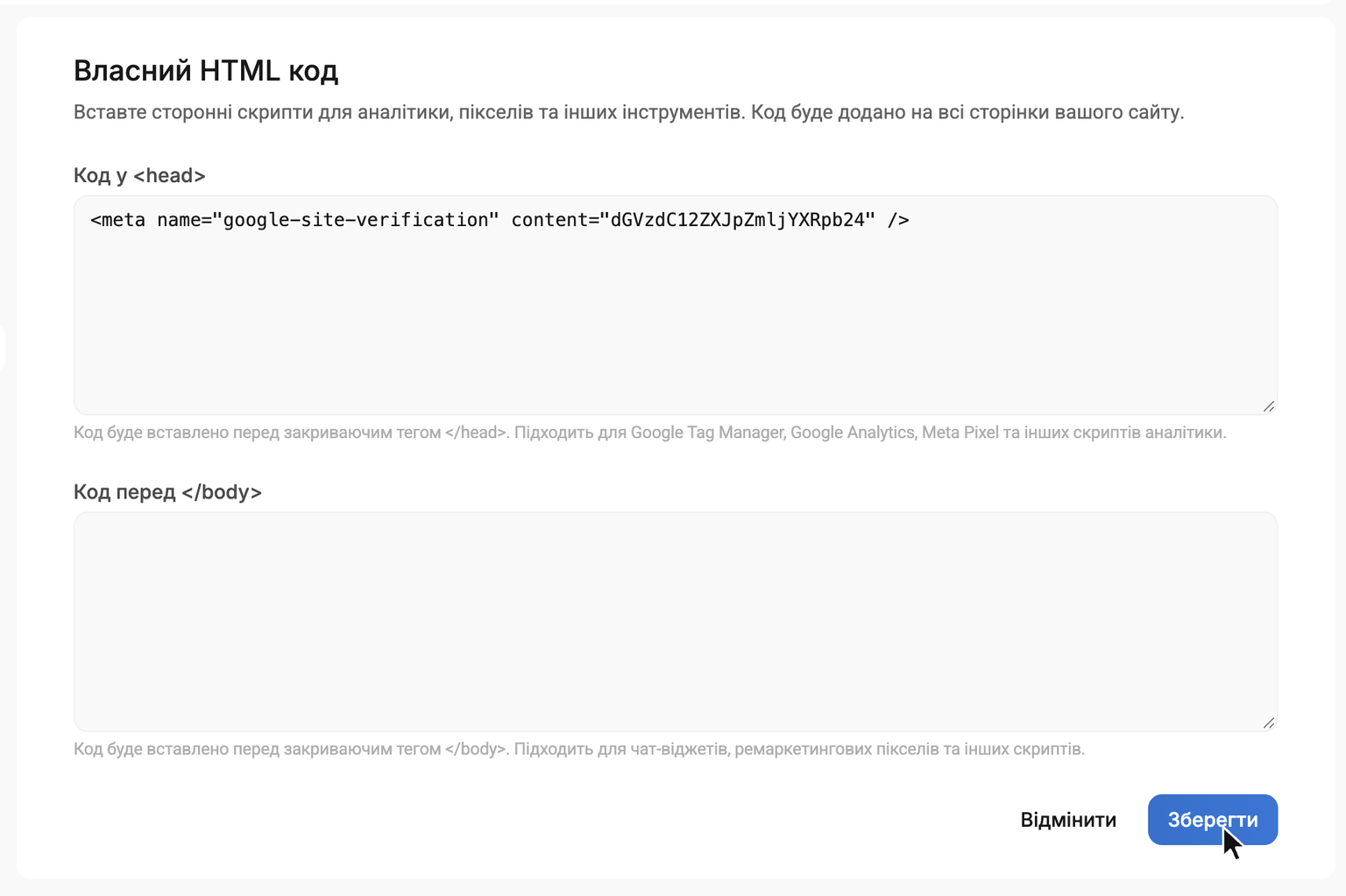
Код з'являється на сайті одразу після збереження — публікувати сторінки для цього не потрібно.
Не видаляйте мета-тег після підтвердження: Google час від часу перевіряє його, і без тегу доступ до Search Console пропаде.
TXT-записом у DNS
- У Search Console скопіюйте TXT-запис, схожий на
google-site-verification=…. - Відкрийте налаштування DNS домену там, де ви додавали запис для підключення домену до Gallera: у реєстратора або, наприклад, у Cloudflare.
- Додайте новий запис: тип TXT, Name —
@, Value — скопійований рядок. Записи для Gallera не чіпайте: TXT-запис на роботу сайту не впливає. - Поверніться в Search Console й натисніть Verify. Якщо Google ще не бачить запису, зачекайте кілька годин і спробуйте знову: зміни DNS поширюються не одразу.
Запис також не видаляйте після підтвердження.
Крок 3. Надішліть карту сайту
Карта сайту — список усіх опублікованих сторінок. Gallera створює й оновлює її сама: вона завжди лежить на адресі /sitemap.xml, наприклад https://olenaphoto.com/sitemap.xml.
- У меню Search Console відкрийте Sitemaps.
- У полі Add a new sitemap введіть
sitemap.xmlі натисніть Submit. - За кілька хвилин чи годин статус зміниться на Success.
Надсилати карту ще раз після кожної зміни не потрібно: щойно ви публікуєте сторінку, вона з'являється в карті, а Google перечитує карту сам.
У карті немає чернеток і сторінок з увімкненим «Не показувати в пошукових системах».
Крок 4. Попросіть проіндексувати сторінку
Коли ви опублікували нову сторінку чи суттєво змінили стару, Google можна попросити обійти її швидше.
- Вставте адресу сторінки в рядок пошуку вгорі Search Console (URL inspection).
- Google покаже, чи є сторінка в пошуку: URL is on Google або URL is not on Google.
- Натисніть Request indexing.
Кількість таких запитів на день обмежена, тож просіть лише для важливих сторінок. Решту Google знайде сам через карту сайту.
Скільки чекати
Новий сайт з'являється в Google від кількох днів до кількох тижнів. Позиції за запитами на кшталт «весільний фотограф Львів» ростуть поступово — місяцями.
Перевірити, які сторінки вже в пошуку, можна прямо в Google: введіть site:olenaphoto.com — з адресою вашого сайту.
Звіт про сторінки
У Search Console відкрийте Pages (розділ Indexing). Там видно, скільки сторінок у пошуку (Indexed) і чому інші ні (Not indexed). Найчастіші причини:
| Причина в звіті | Що це означає | Що робити |
|---|---|---|
| Excluded by ‘noindex’ tag | Сторінку сховано від пошуку | Якщо вона має бути в пошуку, вимкніть «Не показувати в пошукових системах» у її SEO |
| Not found (404) | Сторінку видалено, змінено її адресу або вона ще чернетка | Опублікуйте сторінку. Якщо її видалено чи перенесено, нічого робити не треба — Google сам прибере стару адресу |
| Alternate page with proper canonical tag | Ця адреса — копія головної адреси сторінки | Нормально для адрес на gallera.me, коли підключено власний домен |
| Crawled - currently not indexed, Discovered - currently not indexed | Google знає про сторінку, але ще не додав її | Зачекайте. Допомагає текст на сторінці й посилання на неї з меню |
Після підключення власного домену
Якщо ви додали в Search Console адресу на gallera.me, а потім підключили власний домен:
- Дочекайтеся, щоб домен отримав статус «Активний».
- Додайте домен у Search Console як новий ресурс і підтвердьте його (кроки 1–2).
- Надішліть карту сайту вже для домену (крок 3).
Адреса на gallera.me продовжує працювати, а на всіх сторінках Gallera вказує домен як головну адресу. Google поступово перенесе сторінки в пошуку на домен — окремо повідомляти йому про переїзд не потрібно. Старий ресурс у Search Console можна залишити.
Bing і DuckDuckGo теж приводять відвідувачів, хоч і значно менше, ніж Google. Додати сайт у Bing Webmaster Tools найпростіше імпортом із Google Search Console.
Якщо не виходить
Search Console пише, що не знайшла мета-тег. Перевірте, що ви натиснули «Зберегти» в розділі «HTML код», головна сторінка опублікована, а сайт не призупинено через тариф. Адреса ресурсу має точно збігатися з адресою сайту — з https:// і з www чи без.
Не вдається підтвердити TXT-записом. Зачекайте кілька годин після додавання запису. Перевірте, що запис додано для кореневого домену (Name — @), а значення скопійовано повністю.
Карта сайту з помилкою. Якщо ресурс — адреса на gallera.me, а підключено активний власний домен, у карті сайту адреси домену, і Search Console їх не приймає. Додайте ресурс для домену й надішліть карту там.
Сторінки довго немає в Google. Перевірте, що вона опублікована і не схована від пошуку, а потім попросіть проіндексувати її (крок 4). Нова сторінка може з'явитися лише за кілька тижнів.