Як додати портфоліо
Оновлено 17.10.2026 3 хв читання
Розділ Портфоліо на вашій сторінці профілю — це ключовий інструмент для презентації вашої творчості клієнтам. Замість того, щоб показувати усі фотографії підряд, Gallera дозволяє вам структурувати роботи за категоріями, щоб клієнтам було простіше орієнтуватись у вашому стилі.
Важливо: Перед тим як налаштовувати портфоліо, переконайтеся, що ви вже створили свій базовий профіль.
1. Категорії портфоліо
Для зручності всі роботи у портфоліо об'єднуються у категорії (наприклад, "Весілля", "Портрети", "Love Story" тощо). На вашій публічній сторінці кожна категорія відображається окремим блоком-галереєю.
Як додати нову категорію
- Відкрийте Мій профіль у лівому меню та виберіть вкладку Портфоліо.
- Праворуч угорі натисніть кнопку + Додати категорію.
- З'явиться нова категорія з назвою «Портфоліо N» і полем для назви — введіть свою назву.
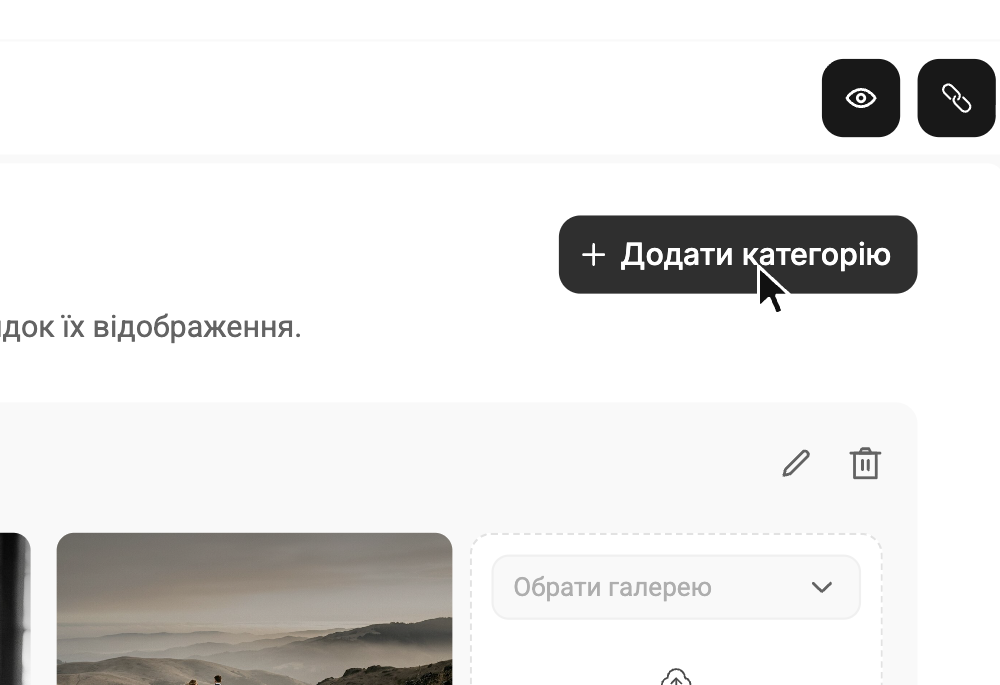
Порожні категорії видаляються автоматично — одразу додайте в нову категорію галерею або фото.
Редагування назви та сортування
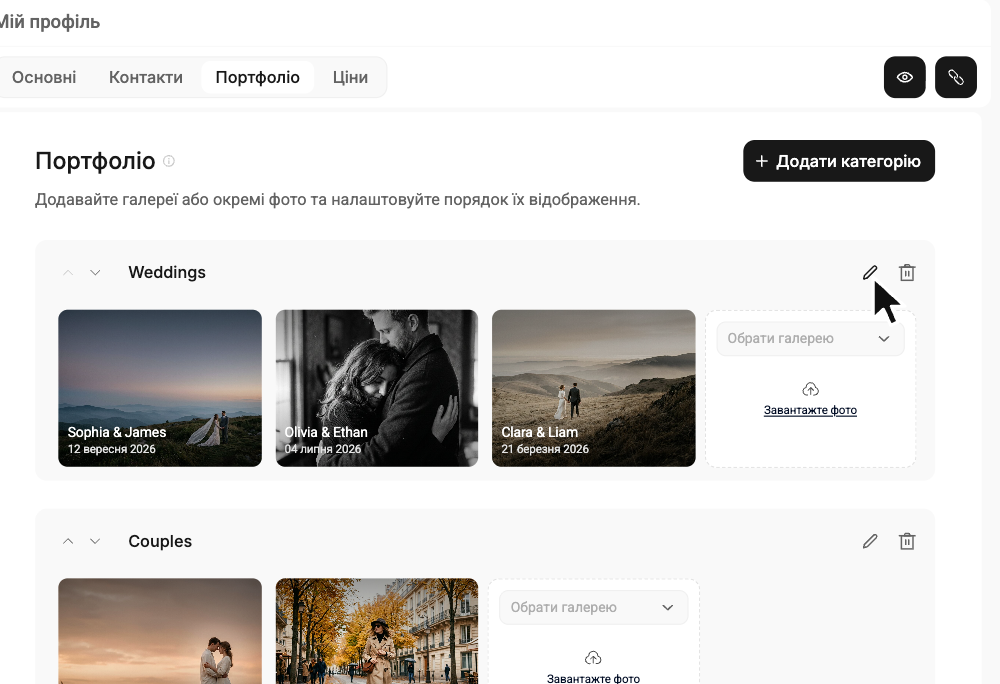
- Перейменування: Щоб змінити назву категорії, натисніть олівець «Перейменувати» праворуч у її рядку.
- Сортування: Ви можете змінювати порядок категорій, у якому вони відображатимуться на вашій сторінці: перетягніть категорію вгору або вниз, або скористайтесь стрілками ↑ ↓ ліворуч від назви.
- Видалення: Кнопка з кошиком поруч з олівцем видаляє категорію разом з усіма її елементами (завантажені в неї фото буде видалено).
2. Як додати роботи в категорію
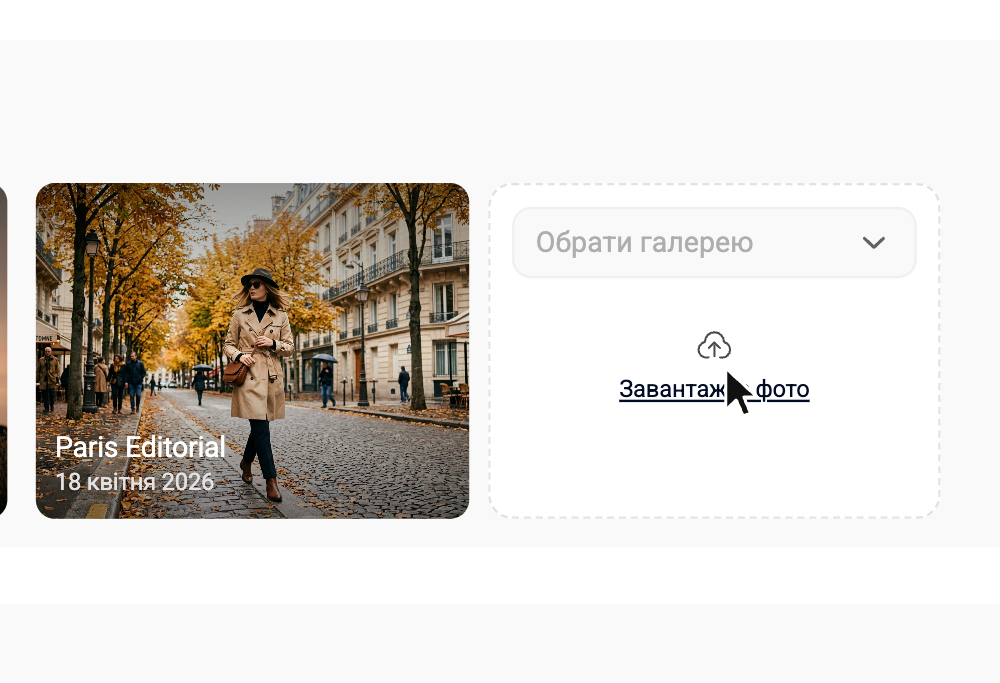
Є два способи наповнити категорію: додати вже існуючу клієнтську галерею або завантажити окремі фото. Обидва — в останній картці категорії, з пунктирною рамкою.
Спосіб А: Додавання клієнтської галереї (Рекомендовано)
Цей спосіб дозволяє клієнту не лише побачити гарну обкладинку, а й натиснути на неї, щоб перейти до повної галереї вашої зйомки. Це значно підвищує залученість.
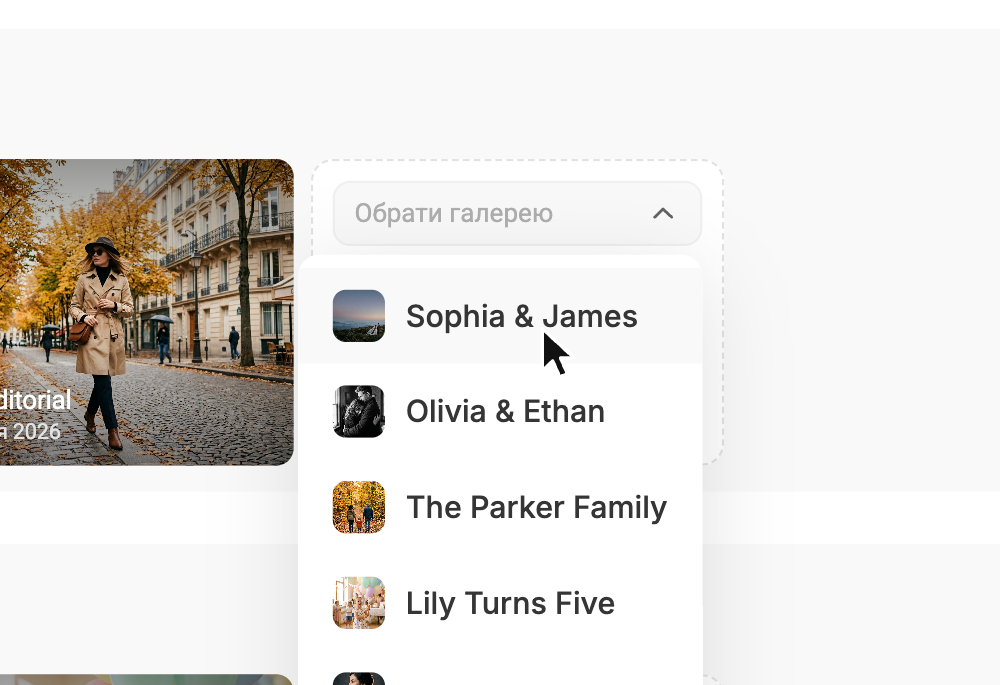
- У картці додавання натисніть «Обрати галерею».
- Відкриється випадаючий список усіх ваших створених галерей.
- Виберіть потрібну, і вона миттєво додасться до портфоліо. Обкладинка галереї автоматично підтягнеться.
Спосіб Б: Завантаження окремих фото
Якщо ви просто хочете показати гарний кадр без переходу до повної зйомки, ви можете завантажити окремі фото.
- У тій самій картці натисніть «Завантажте фото».
- Оберіть один або кілька файлів з комп'ютера.
- Фото завантажаться та з'являться у вашій категорії. На публічній сторінці при кліку на фото воно відкриватиметься на весь екран як єдине зображення.
Завантаження окремих фото доступне лише на платних тарифах.
3. Керування елементами всередині категорії
Після того, як ви додали кілька галерей чи фотографій у свою категорію, ви можете керувати їхнім відображенням:
- Сортування мишкою: Щоб змінити порядок відображення галерей чи фото, натисніть на зображення та перетягніть (drag and drop) його на потрібне місце. Всі зміни зберігаються автоматично.
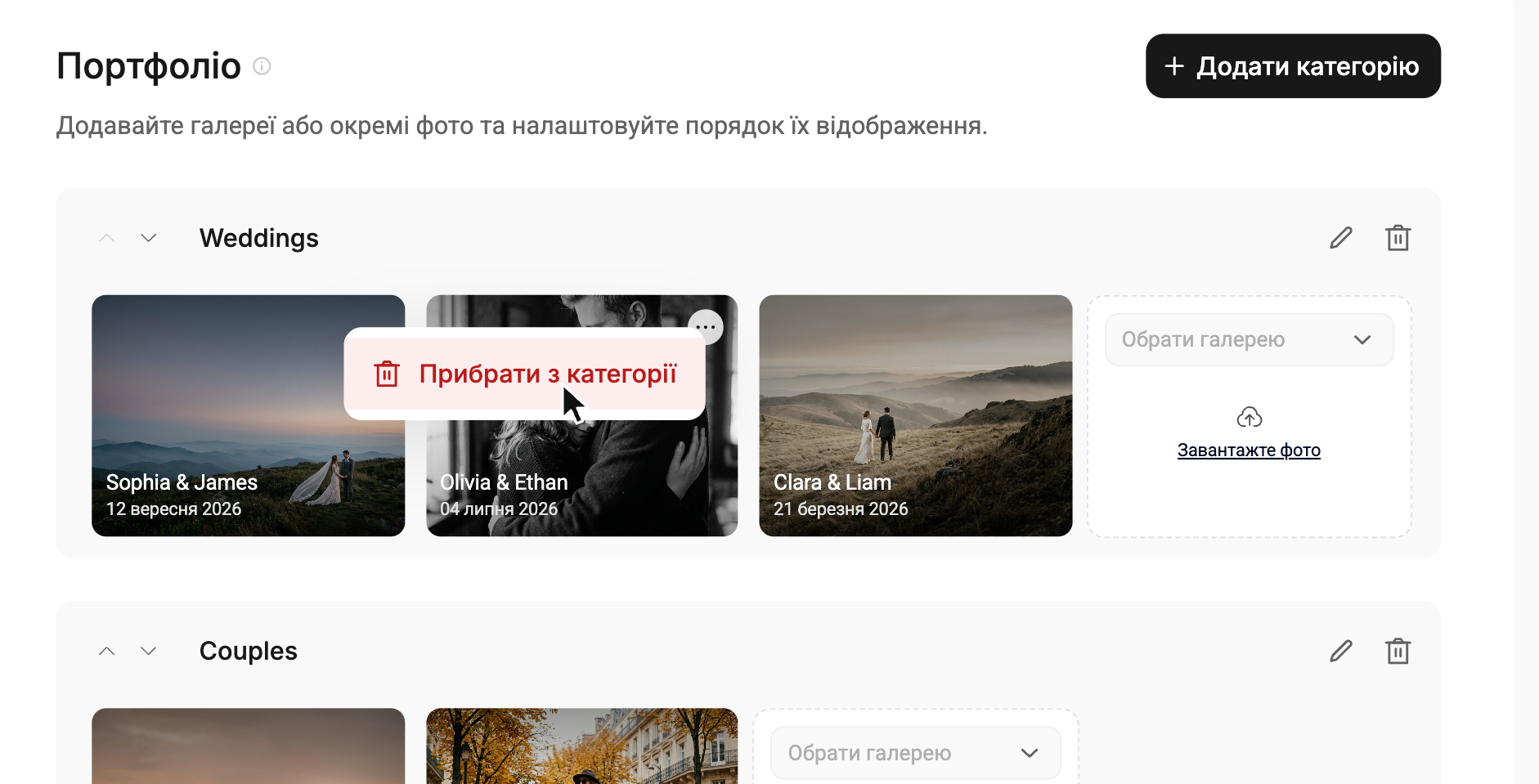
- Видалення з портфоліо: Якщо ви хочете прибрати роботу з публічного показу, натисніть «⋯» у правому верхньому куті зображення та оберіть «Прибрати з категорії». Це прибере роботу тільки з портфоліо, але не видалить саму галерею з вашого облікового запису.