Фото і пошук — alt, назви файлів, швидкість
Оновлено 09.11.2026 5 хв читання
Фото — головне на сайті фотографа, але Google не бачить їх так, як люди. Щоб він зрозумів, що на фото, і показував ваші роботи в пошуку й у Google Картинках, фото потрібні підписи. А щоб сайт швидко відкривався на телефоні, фото мають бути легкими — про це Gallera дбає сама.
Як писати опис фото (alt)
Опис фото (alt) — короткий текст про те, що зображено. Відвідувачі його не бачать, а читають:
- Google — щоб зрозуміти фото й показати його в Google Картинках;
- програми читання з екрана для людей із порушеннями зору;
- браузер — якщо фото не завантажилося, він покаже текст замість нього.
Як писати:
- Одне коротке речення про те, що на фото: хто, що робить, де.
- Жанр і місце — якщо це правда. «Весільна пара на Ринковій площі у Львові» корисніше, ніж просто «пара».
- Кожне фото — свій опис. Не копіюйте той самий текст на всі фото галереї.
- Без переліку ключових слів і без «фото» чи «зображення» на початку — і так зрозуміло, що це фото.
| Погано | Добре |
|---|---|
| IMG_4821 | Наречена поправляє фату біля вікна перед церемонією |
| фото | Сімейна фотосесія в парку восени: батьки з донькою на руках |
| весілля фотограф Львів весільний фотограф Львів | Весільна пара на Ринковій площі у Львові |
Для англійської версії сайту:
| Погано | Добре |
|---|---|
| wedding photographer Kyiv best wedding photos | Bride and groom dancing their first dance under string lights |
| image1 | Newborn sleeping in a knitted wrap, studio portrait |
Декоративне фото — наприклад, текстуру чи фон — підписувати не обов'язково.
Де заповнити alt
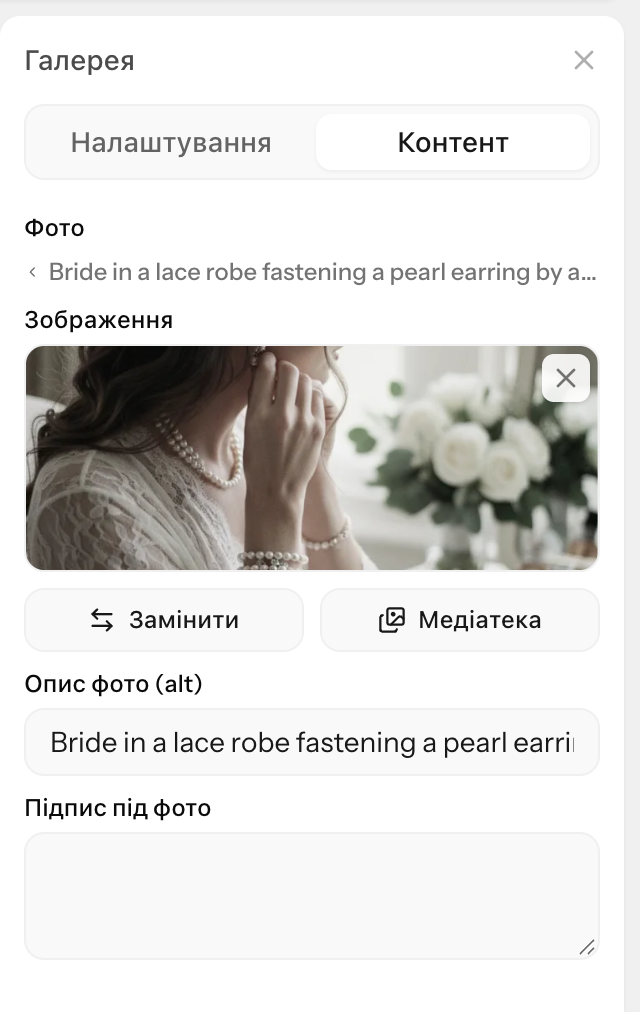
Клікніть по блоку, у панелі праворуч відкрийте вкладку «Контент» і заповніть поле «Опис фото (alt)» під фото. У галереї поле є в кожного фото: натисніть на фото у списку, щоб розгорнути його.
| Блок | Що стає alt |
|---|---|
| «Банер» | Поле «Опис фото (alt)»; у банері у дві колонки є ще «Опис фонового фото (alt)» |
| «Зображення» | Поле «Опис фото (alt)» |
| «Галерея» | Поле «Опис фото (alt)» у кожного фото |
| «Зображення + текст» і «Картка з накладанням» | Поле «Опис фото (alt)» |
| «Заклик до дії» | Поле «Опис фото (alt)» для фонового фото |
| «Слайдер» | Заголовок слайда |
| «Відгуки» | Ім'я автора відгуку |
| «Ціни» | Назва тарифу |
| «Фото-картки посилань» | Назва картки |
| «Галерея з Gallera» | Назва галереї |
| Логотип у блоці «Навігація з меню» | Поле «Назва (текстовий логотип)», інакше — «Логотип» |
Там, де alt береться з тексту, окремого поля немає: стежте, щоб заголовок слайда чи назва картки описували фото. А для логотипа-зображення все одно впишіть назву студії в «Назва (текстовий логотип)».
У блоках «Зображення + текст — два фото» і «До / Після» поля для alt поки немає. Якщо фото важливе для пошуку, покажіть його ще й у «Галереї» чи «Зображенні».
У сайті кількома мовами опис фото перекладається, як і інші тексти: оберіть мову редагування й заповніть поле нею. Див. Мова редагування.
Назви файлів
Gallera зберігає назву файлу, з якою ви його завантажили: вона потрапляє в адресу фото на сайті й допомагає знайти фото в медіатеці пошуком. Для Google назва файлу — ще одна невелика підказка, що на фото.
- Назвіть файли до завантаження:
vesillia-lviv-anna-maksym.jpgзамістьIMG_4821.jpg. - Латиницею, слова через дефіс. Українські літери теж збережуться, але в адресі вони перетворюються на довгий набір символів.
- У Lightroom назви зручно задати під час експорту — шаблоном перейменування.
Що Gallera робить із фото сама
- Перетворює у WebP — сучасний формат, легший за JPG за тієї самої якості.
- Зменшує до 2560 пікселів по довшій стороні й робить менші версії для телефонів: телефон завантажує версію під свій екран, а не повнорозмірне фото.
- Вантажить фото під час прокручування — фото нижче першого екрана завантажуються, коли відвідувач до них доходить, тож сторінка відкривається швидше.
- Прибирає дані EXIF — геотеги, модель камери та інше. Вони не потрібні на сайті й можуть розкрити, де ви живете чи де знімали клієнтів.
Як підготувати фото до завантаження — розмір, формат, колірний профіль — у статті Як підготувати фото для сайту.
Як перевірити швидкість
- Відкрийте PageSpeed Insights і вставте адресу сторінки.
- Дивіться насамперед на результат для телефона: більшість клієнтів відкривають сайт саме там.
Не женіться за 100 балами — для сайту з великими фото це майже неможливо, і клієнти цього не помітять. Якщо сторінка відкривається повільно:
- Багато фото в одному блоці. Залиште 6–12 найкращих кадрів у галереї, а решту покажіть на окремих сторінках портфоліо.
- Кілька важких блоків на першому екрані — банер, слайдер, відео з автозапуском одне під одним. Залиште один.
- Сторонній код — чати, пікселі, віджети в розділі «HTML код» налаштувань сайту. Кожен скрипт сповільнює сайт: приберіть ті, якими не користуєтеся.
- Багато шрифтів. Двох шрифтів у темі досить. Див. Тема сайту.
Міфи
- «Геотеги у фото піднімають сайт у місцевому пошуку». Google не враховує координати з фото для позицій сайту, а Gallera їх і так прибирає. Місто краще написати в заголовку, тексті й alt.
- «Що більше фото на сторінці, то краще для SEO». Для Google важливіші текст і підписи, а зайві фото лише сповільнюють сторінку.
- «Фото треба завантажувати в найвищій якості, інакше сайт буде розмитим». Gallera однаково зменшить фото до 2560 пікселів. Важливіше експортувати їх у sRGB і достатнього розміру.
Якщо не виходить
Не бачу поля «Опис фото (alt)». Перевірте, що відкрито вкладку «Контент», а в галереї — розгорнуто саме фото. У деяких блоках поля немає — див. таблицю вище.
Фото на телефоні розмите. Можливо, завантажене фото замале. Див. Як підготувати фото для сайту.
Фото не завантажується. Підходять JPG, PNG, WebP і GIF до 15 МБ.