Обране клієнта в колекції Lightroom Classic
Оновлено 08.11.2026 3 хв читання
Клієнт відібрав фото в галереї — плагін Gallera знайде ці фото у вашому каталозі Lightroom і складе їх у колекцію. Не треба копіювати назви файлів і шукати фото фільтром, як у ручному способі.
Плагін має бути встановлений і підключений: Плагін для Lightroom Classic: встановлення й підключення. Як клієнти додають фото в обране — у статті Обране.
Як імпортувати обране
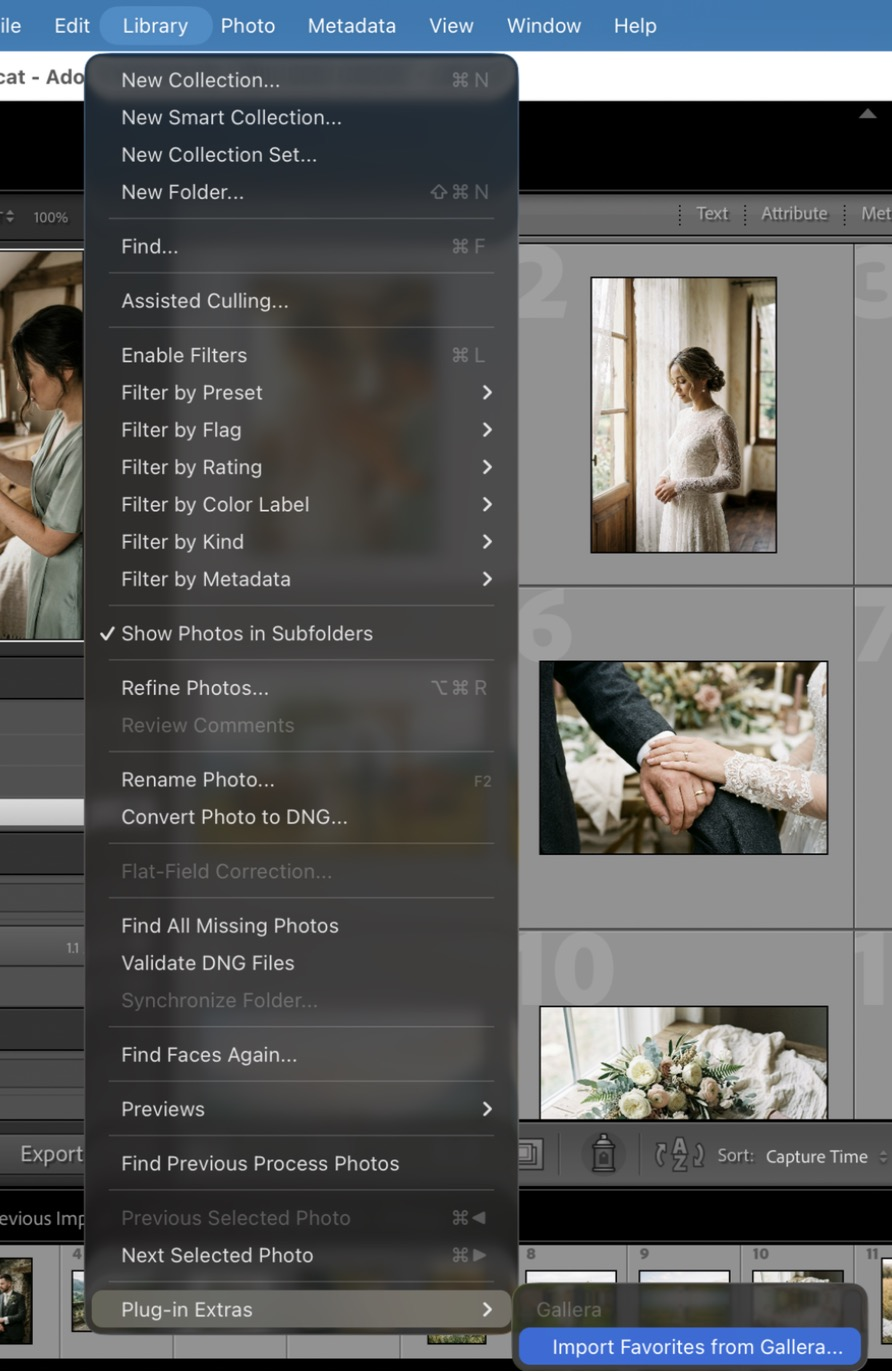
- У Lightroom Classic відкрийте Library › Plug-in Extras › Import Favorites from Gallera…. Цей самий пункт є в меню File › Plug-in Extras — звідти він доступний з будь-якого модуля.
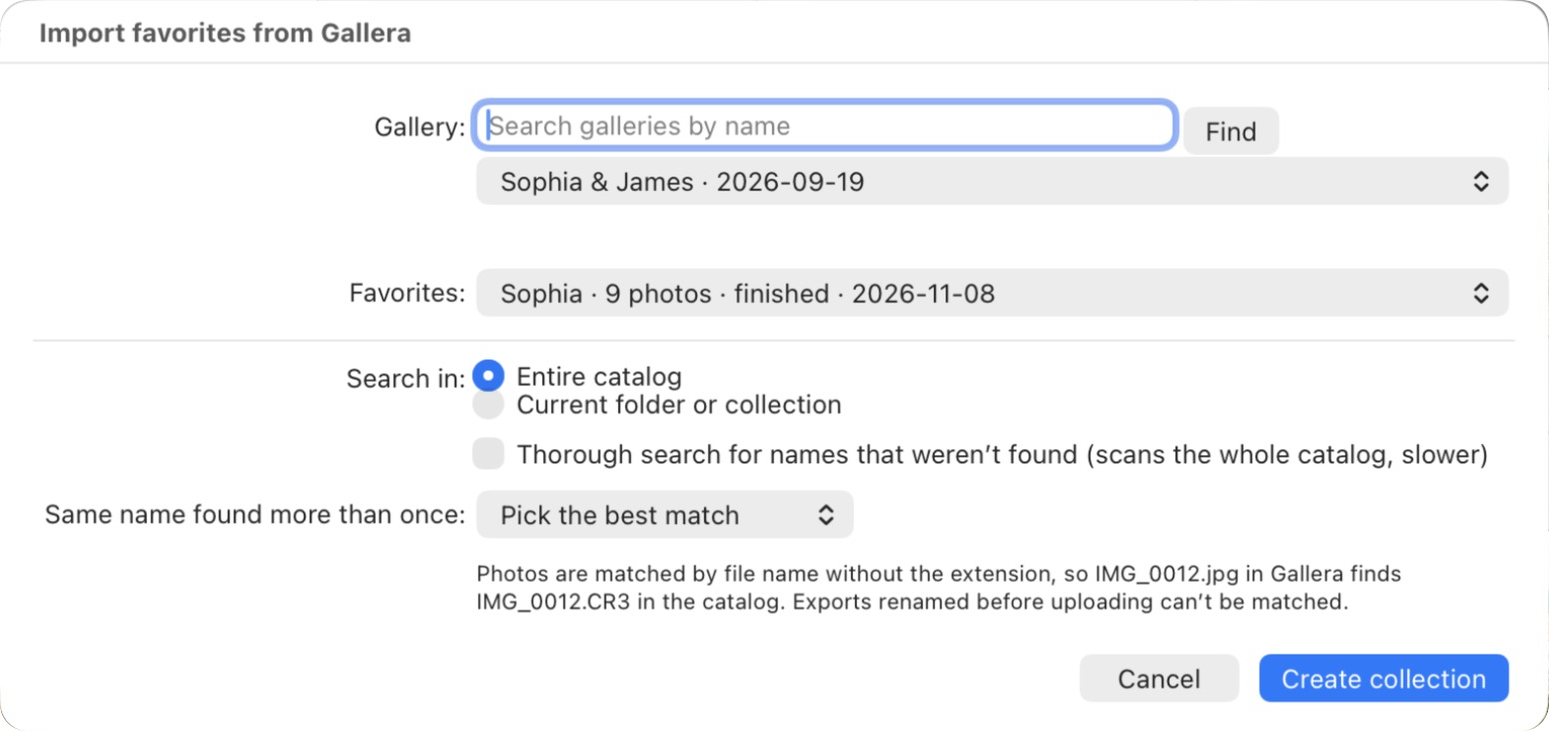
- У вікні «Імпорт обраного з Gallera» (Import favorites from Gallera) виберіть галерею. У списку останні 100 галерей; старішу знайдіть пошуком — введіть частину назви й натисніть «Знайти» (Find).
- У полі «Обране» (Favorites) виберіть список клієнта. Біля назви видно кількість фото, дату й позначку «завершено», якщо клієнт завершив відбір.
- У полі «Де шукати» (Search in) виберіть «У всьому каталозі» (Entire catalog) або «У поточній папці чи колекції» (Current folder or collection).
- Натисніть «Створити колекцію» (Create collection).
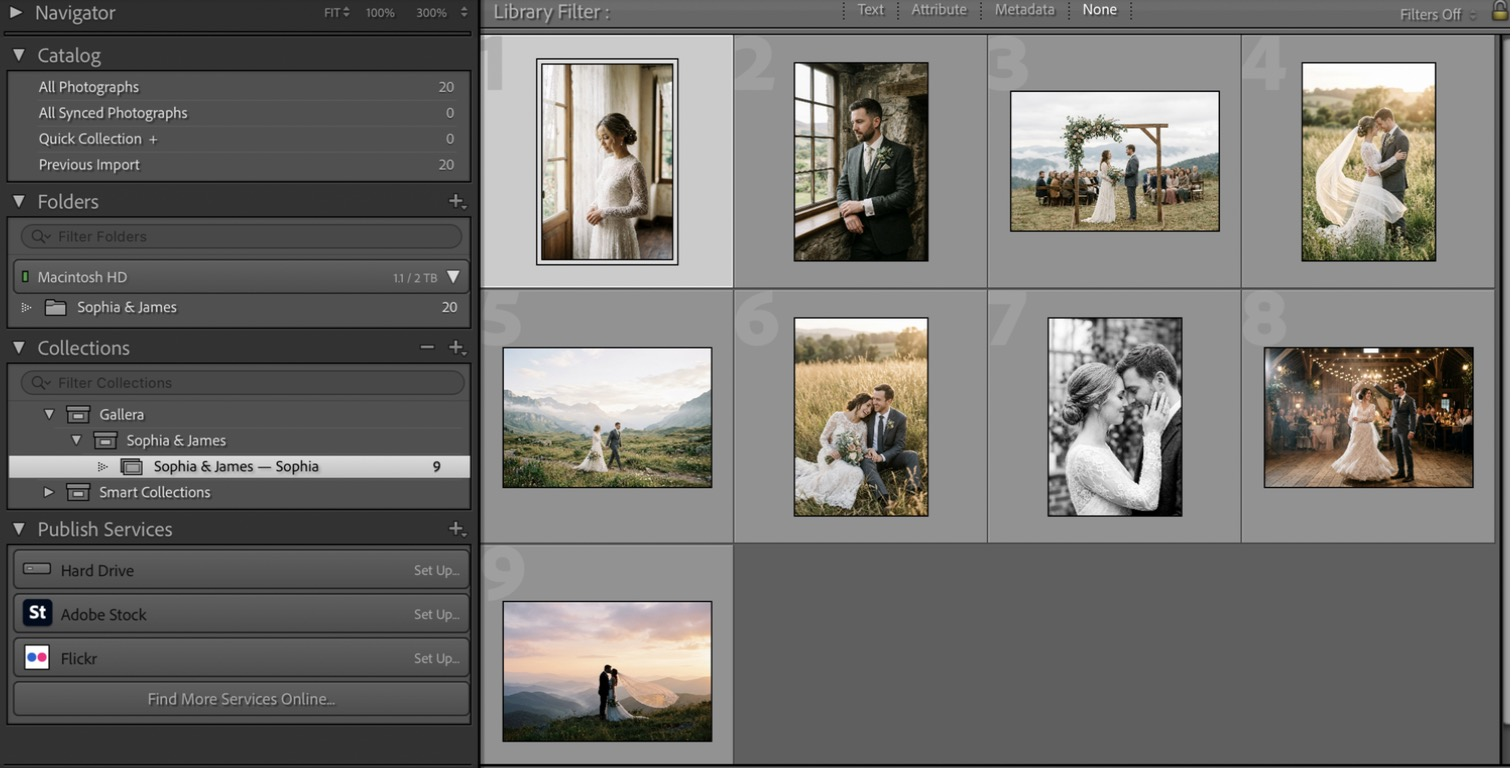
Колекція відкриється одразу. Вона лежить на панелі Collections у наборі Gallera → назва галереї → «Галерея — список», наприклад Gallera › Sophia & James › Sophia & James — Sophia.
Наступного разу вікно відкриється на останньому імпортованому списку.
Клієнт додав ще фото? Імпортуйте той самий список ще раз — плагін оновить ту саму колекцію, навіть якщо ви її перейменували.
Як плагін шукає фото
Фото шукаються за назвою файлу без розширення: IMG_0012.jpg у галереї знайде IMG_0012.CR3 у каталозі. Регістр літер і пробіли в назвах не заважають.
Плагін знаходить і фото, перейменовані під час імпорту в Lightroom (за початковою назвою файлу), і фото, які отримали номер у назві під час завантаження через плагін (IMG_0001-2.jpg).
Чого плагін не знайде: прев'ю, перейменовані під час експорту (наприклад, Smith-001.jpg замість IMG_0012.jpg). Щоб обране завжди знаходилося, вантажте фото в галерею з початковими назвами файлів — найпростіше через плагін.
Якщо щось не знайшлося
Після імпорту з'являється звіт: скільки фото додано й які назви не знайдено. Назви у звіті можна виділити й скопіювати.
- Увімкніть «Ретельний пошук ненайдених назв» (Thorough search for names that weren't found) і запустіть імпорт ще раз. Плагін перегляне весь каталог: так знаходяться віртуальні копії й файли, перейменовані вже після завантаження в галерею. Це повільніше.
- Якщо шукали «У поточній папці чи колекції», перевірте, що відкрито потрібну папку, або виберіть «У всьому каталозі».
Однакові назви в різних зйомках
Буває, що в каталозі кілька фото з однаковою назвою: дві камери або лічильник IMG_xxxx пішов на друге коло. Що робити з ними, вирішує поле «Однакова назва в кількох місцях» (Same name found more than once):
- «Вибрати найкращий збіг» (Pick the best match) — плагін бере фото з тієї зйомки, де знайшлася більшість обраного (за часом зйомки й папкою). Назви, які не вдалося розрізнити, потрапляють у звіт і в колекцію не додаються.
- «Додати всі знайдені фото» (Add all matching photos) — у колекцію потрапляють усі фото з такою назвою.
Якщо є і RAW, і JPEG
Часто в галерею вантажать JPEG, а обробляють RAW. Якщо для кадру в каталозі є і RAW, і файл у форматі з галереї, плагін запитає, що додати в колекцію:
- «RAW (для обробки)» (RAW (for editing));
- «JPEG, як у галереї» (JPEG, as in the gallery);
- «Обидва» (Both).
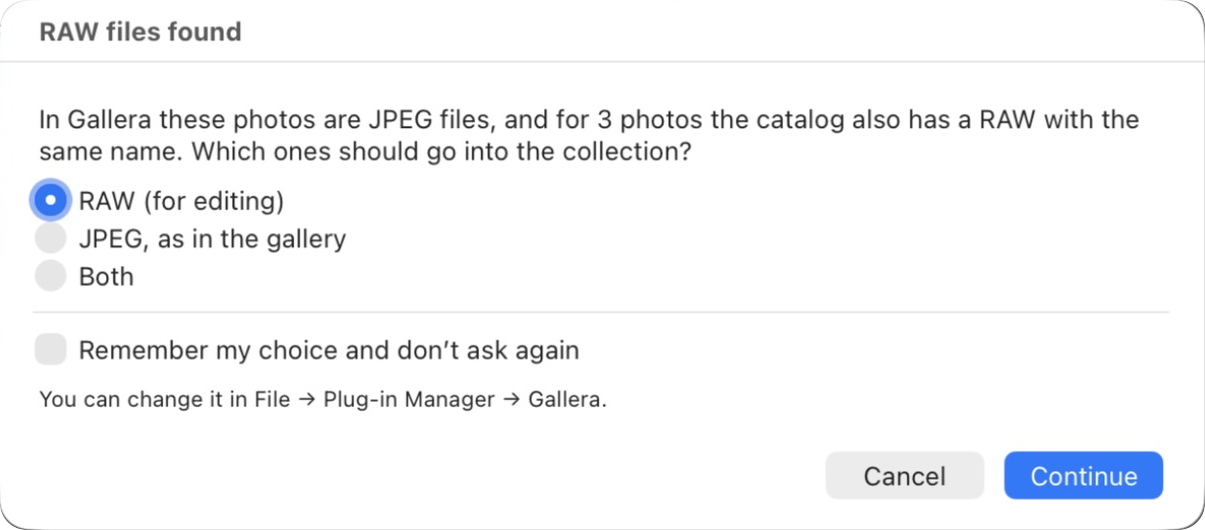
Поставте галочку «Запам'ятати вибір і більше не питати» (Remember my choice and don't ask again), і плагін більше не питатиме. Змінити вибір можна в File › Plug-in Manager… → Gallera, поле «Якщо є RAW» (If there is a RAW).