Часті запитання
Оновлено 09.11.2026 6 хв читання
Чи можливо відновити файли?
Якщо ви перейшли за посиланням на галерею, але побачили повідомлення що галереї не існую або її термін доступу обмежено, в такому випадку автор галереї міг обмежити термін доступу до галереї але не видалити її, в цій ситуації вам варто зв'язатись безпосередньо з автором галереї (або тим хто її надіслав) і попросити продовжити доступ.
Якщо галерею було видалено, автор може відновити її протягом 7 днів у списку «Видалені» розділу «Галереї». Якщо ж галерею видалено звідти (або минуло 7 днів), або файли в галереї були видалені з секції «Видалені», то відновлення такої галереї та її файлів неможливе, тому що вони видаляються фізично. Перед остаточним видаленням кабінет попереджає, що дія безповоротна і відновлення файлів неможливе.
На жаль якщо файли видалені з нашого сервісу, ми відновити їх не можемо фізично, єдиний варіант це зв'язуватись з автором галереї.
Чи підтримується іноземна мова?
Так, ви можете обрати мову галереї на вкладці «Налаштування» → «Загальні», поле «Мова перегляду»:
- 🇬🇧 Англійська
- 🇩🇪 Німецька
- 🇫🇷 Французька
- 🇪🇸 Іспанська
- 🇮🇹 Італійська
- 🇵🇱 Польська
- 🇨🇿 Чеська
- 🇺🇦 Українська
В такому випадку всі системні написи і підказки будуть обраною вами мовою. В майбутньому ми плануємо додати інші мови, в залежності від запитів наших клієнтів.
Чи можу я завантажувати фото у форматі RAW?
Так, наш сервіс підтримує завантаження фото у форматі RAW, але вони будуть відображатися у зменшеному розмірі, адже їх важко відображати на веб-сторінках. Ви можете завантажити оригінали фото у форматі RAW, а клієнт зможе їх завантажити у повному розмірі.
Варто також враховувати що ми конвертуємо такі файли у JPEG, для попереднього перегляду клієнтами у браузері. Зверніть увагу, що яскравість конвертованого файлу може відрізнятись від оригінального файлу.
Файл в "Обробці" довгий час, що робити?
Якщо ви бачите, що файл довго знаходиться в статусі «Файл в обробці», це може бути пов'язано з тим, що він великий, або у нас велике навантаження на сервери. Якщо ви не отримали жодного повідомлення про помилку, то вам варто просто почекати. Якщо ж ви отримали повідомлення про помилку, або файл не з'явився в галереї 10 хвилин, напишіть нам у службу підтримки ми перевіримо в чому може бути причина.
Якщо все ж файли довше залишаються у такому статусі, вам не варто їх видаляти, і завантажувати знову, адже якщо це просто велике навантаження на сервіс, ваші фото будуть потрапляти в кінець черги і час очікування лише буде збільшуватись.
Як знайти видалені файли?
Якщо ви випадково видалили файл з галереї, ви можете відновити його протягом 7 днів після видалення. Для цього на вкладці «Файли» галереї натисніть «Видалені» — поруч з «Усі файли» (кнопка є, коли в галереї є видалені файли). Виділіть потрібні файли й натисніть «Відновити обране» або оберіть «Відновити» в меню файлу.
Після 7 днів видалені файли будуть остаточно видалені фізично та їх не можливо буде відновити.
Коли файли видаляються та чи можна відновити
Файли видаляються з галереї, якщо ви їх видалили вручну, або якщо ваша підписка не була продовжена вчасно. Якщо підписка не продовжилась, ви переходите на безкоштовні 3 ГБ, а файли, що не вміщаються в цей обсяг, буде видалено через 10 днів після закінчення підписки — починаючи з найстаріших галерей. На 3-й, 6-й і 9-й день ми нагадаємо про це листом із точною датою видалення. Детальніше — у статті Підписка.
Файли, які ви видалили вручну, можна відновити протягом 7 днів після їх видалення, перейшовши у «Видалені» на вкладці «Файли» галереї. Файли, видалені через несплату підписки, у «Видалені» не потрапляють.
Після 7 днів видалені файли будуть остаточно видалені фізично та їх не можливо буде відновити.
Як виділити декілька файлів?
На вкладці «Файли» просто натискайте на файли — кожен клік додає файл до виділення (повторний клік знімає його). Щоб виділити кілька файлів підряд, натисніть на перший, утримуйте клавішу Shift і натисніть на останній — усі файли між ними будуть виділені.
Також ви можете виділити файли рамкою: утримуйте Ctrl (Cmd на Mac) і протягніть мишкою по списку файлів.
Виділити всі файли можна комбінацією клавіш Ctrl (Cmd на Mac) + A.
Швидко зняти виділення з файлів ви можете натиснувши клавішу ESC або хрестик на панелі «Обрано».
Скільки зберігаються фото?
Фото зберігаються весь час, якщо ви вчасно оплачуєте підписку, або вона продовжується без помилок. В іншому випадку фото, що не вміщаються в безкоштовні 3 ГБ, буде видалено через 10 днів після закінчення підписки. Попередження стосовно поновлення підписки, невдалого її продовження або видалення фото зі сховища ви отримаєте на електронну пошту.
Ви також можете приховати галерею від клієнта, вказавши дату доступності: вкладка «Налаштування» → «Доступ» → «Обмежити доступ за часом». В такому випадку галерею не буде видалено, але клієнту під час перегляду галереї буде вказано, що галерея зберігається лише до певної дати, після настання якої, вона перестане буде доступною, але все ще може бути відновлена автором.
Фото зберігаються в поганій якості. Що робити?
При правильному зберіганні вам віддаються оригінали фото у справжній якості. Якщо ж якість відрізняється — ви зберегли фото з попереднього перегляду, всі такі фото є стиснутими для пришвидшення завантаження вашої галереї.
Для правильного збереження використовуйте інструкцію з цього розділу.
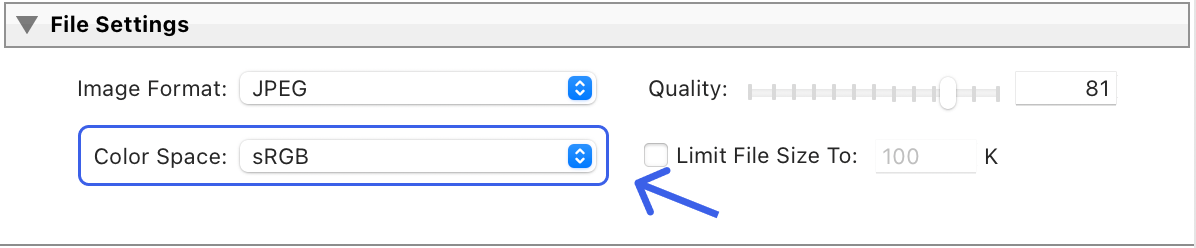
Фото при перегляді галереї відрізняються по кольору з оригіналами. Як виправити?
При збереженні фотографій у додатках для обробки ви обрали неправильний профіль зображення для коректного відображення їх на веб сторінках. При збереженні і редагуванні фото радимо обирати профіль sRGB.
Які формати фото підтримуються?
Наш сервіс підтримує завантаження та відображення фото у у більшості поширених форматів таких як:
- JPEG
- PNG
- GIF
- BMP
- WEBP
- HEIC / HEIF
а також RAW формати:
- CR2
- CR3
- ARW
- NEF
- RAF
- NRW
- DNG
Максимальний розмір одного фото — 100 МБ.
Деякі файли RAW формату мають певні налаштування чи параметри які ускладнюють обробку таких файлів і може виникнути помилка, якщо такі файли довго знаходяться в статусі "В обробці" (близько години) напишіть нам, щоб ми врахували такі параметри та змогли допомогти.
Як зробити галереї публічними для всіх?
Галерею може переглянути кожен, хто має посилання на неї. Щоб обмежити доступ, увімкніть «Доступ за паролем» на вкладці «Налаштування» → «Доступ» — тоді для перегляду потрібно буде ввести пароль. Щоб показувати свої роботи новим клієнтам, додайте галереї в портфоліо профілю: Як додати портфоліо.
Галереї які ви додаєте, наприклад, у профіль стають доступними за посиланням з профілю, навіть якщо вони мають обмеження доступності.
Як закріпити галерею в списку?
У списку галерей наведіть курсор на картку галереї — з'явиться іконка шпильки «Закріпити». Закріплені галереї будуть відображатися вгорі списку, а щоб відкріпити — натисніть шпильку ще раз.