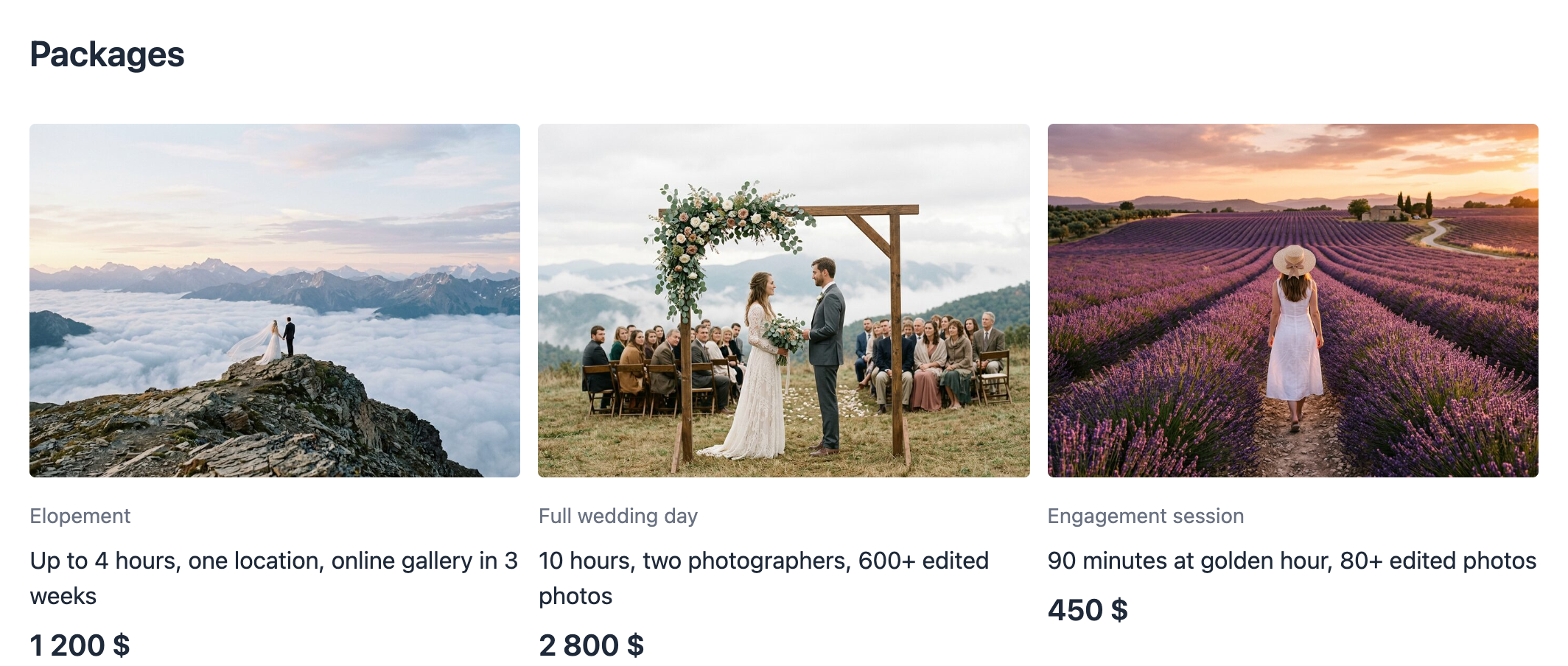
Як додати ціни
Оновлено 17.10.2026 2 хв читання
Розділ Ціни у вашому профілі дозволяє презентувати клієнтам ваші пакети послуг (наприклад, "Мінімальний", "Стандарт", "Преміум"). Чіткий та зрозумілий прайс-лист допомагає клієнтам швидше прийняти рішення про замовлення.
Важливо: Ціни будуть відображені на вашій публічній сторінці профілю лише тоді, коли ви додасте хоча б одну послугу. Якщо список буде порожнім — блок з цінами просто не відображатиметься.
При бажанні ви можете змінити назву блоку "Ціни" на будь-яку іншу: поле «Назва блоку цін» на вкладці «Основні» вашого профілю.
1. Створення нової послуги
Щоб додати нову послугу у ваш прайс-лист:
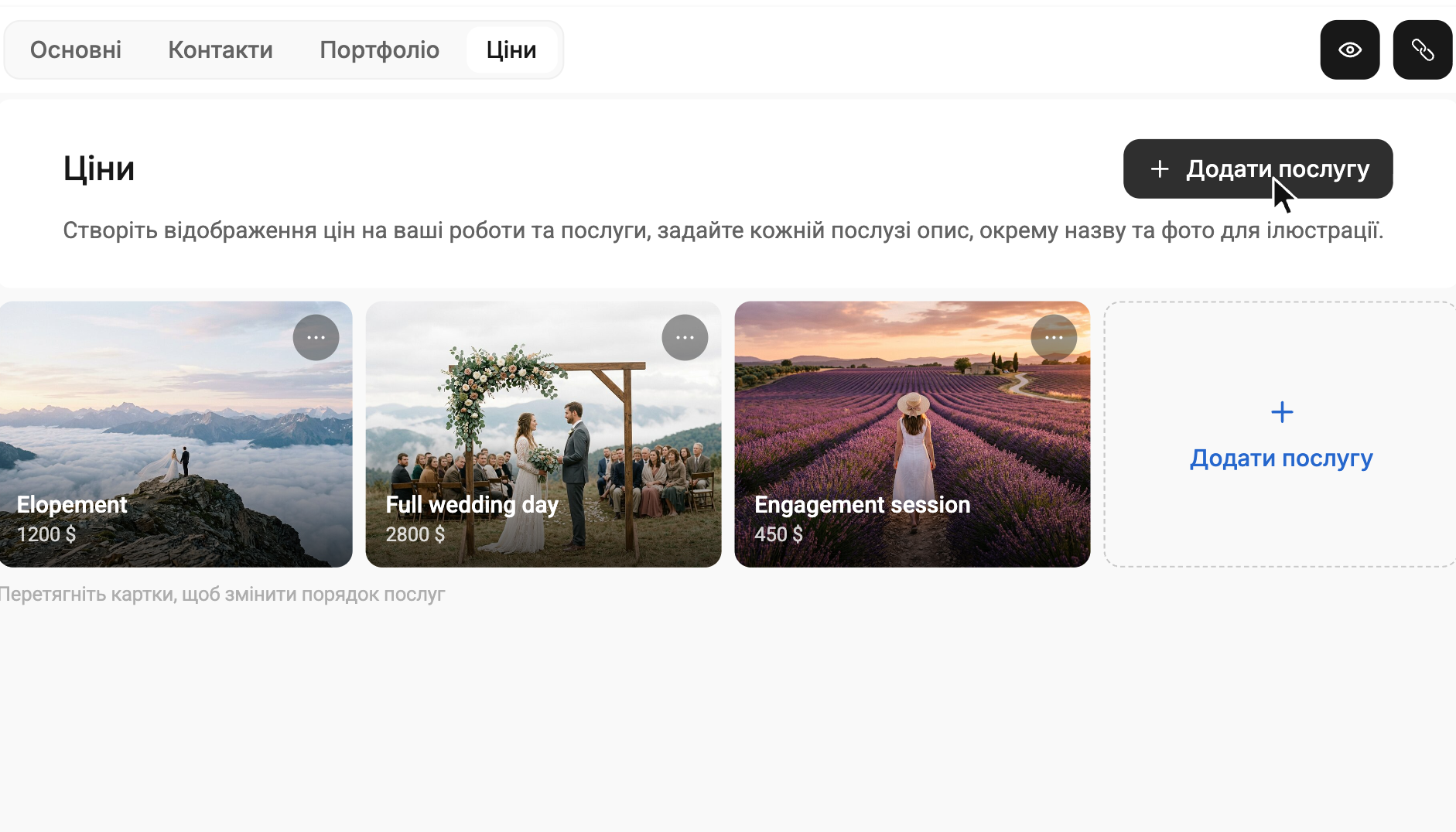
- Відкрийте Мій профіль у лівому меню та перейдіть на вкладку Ціни.
- Натисніть кнопку + Додати послугу — праворуч угорі або в останній картці зі знаком «+».
- Відкриється вікно для заповнення інформації про послугу.
2. Заповнення інформації про послугу
Кожна послуга має кілька ключових налаштувань:
- Назва послуги: наприклад, "Пакет Стандартний" або "Індивідуальна зйомка".
- Ціна та валюта: Введіть числове значення вартості та виберіть валюту з випадаючого списку (доступні ₴, $, € та zł).
- Обкладинка: Зображення, яке візуалізує цю послугу. Натисніть на область завантаження, щоб вибрати файл, або перетягніть готове фото. Гарна обкладинка привертає більше уваги!
- Опис: Використовуйте зручний текстовий редактор, щоб перерахувати, що саме входить у цю послугу (наприклад: тривалість зйомки, кількість оброблених фото, терміни віддачі тощо). Використовуйте марковані списки для кращої читабельності.
Після того як ви заповнили всю інформацію, натисніть синю кнопку Зберегти внизу вікна.
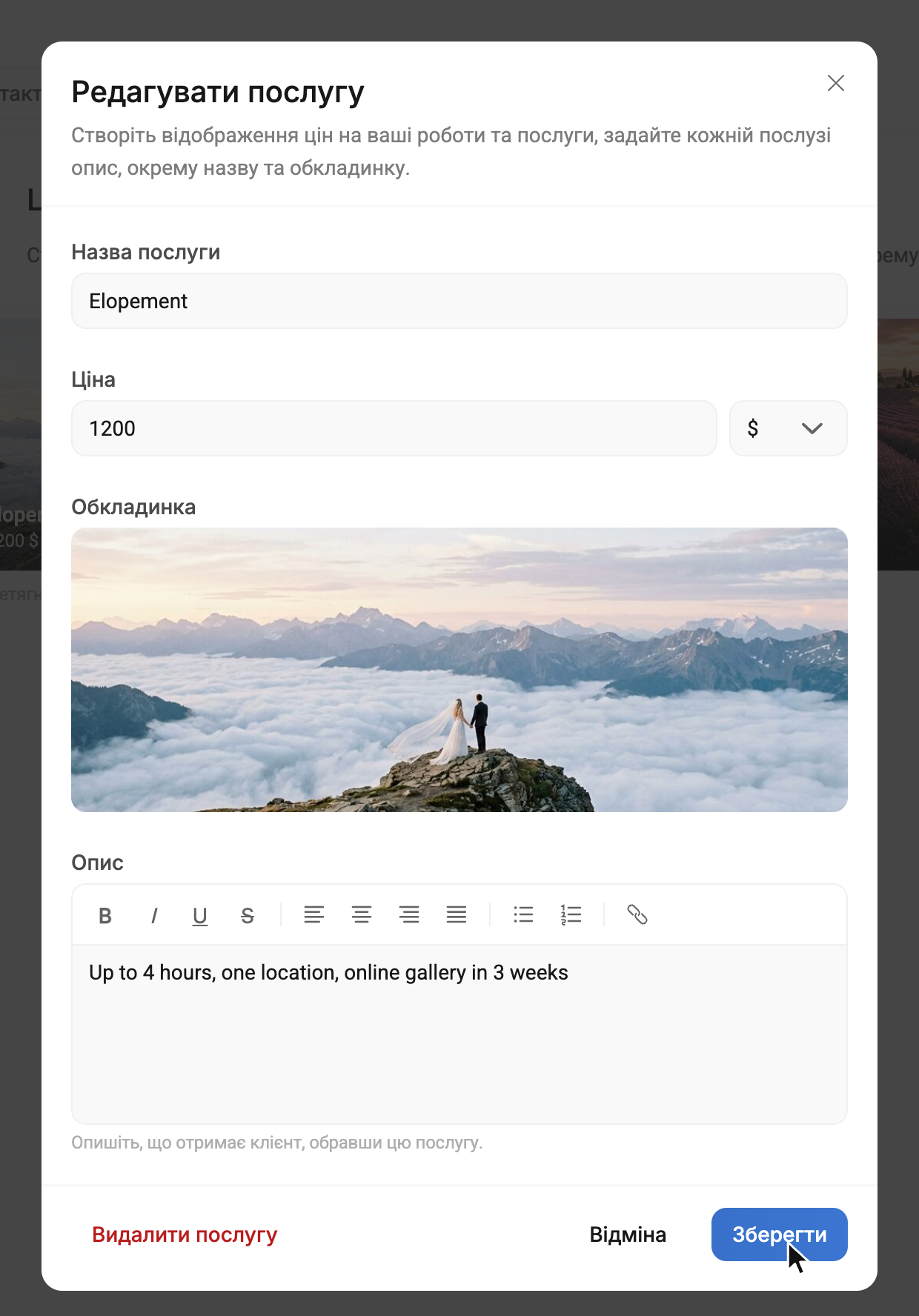
Щоб змінити послугу пізніше, натисніть на її картку — відкриється те саме вікно.
3. Керування прайс-листом
Якщо у вас є кілька послуг (наприклад, 3 або 4), ви можете налаштувати те, як вони відображатимуться на публічній сторінці.
- Сортування: Перетягніть картку послуги на потрібне місце. Таким чином ви можете вишикувати ціни від найменшої до найбільшої, або навпаки. Зміни порядку зберігаються автоматично.
- Видалення: Щоб видалити послугу, відкрийте її і натисніть «Видалити послугу» (або оберіть «Видалити» в меню «⋯» на картці). Після підтвердження послугу буде прибрано з профілю, а її обкладинку — видалено.
Як це виглядає для клієнтів?
Перейдіть на свою публічну сторінку (кнопка з оком «Переглянути профіль» праворуч угорі). Ваші послуги вишикуються у стильні блоки, де клієнт зможе порівняти їх і зробити вибір.