Приховування фото
Оновлено 09.11.2026 2 хв читання
Ви можете дозволити вашому клієнту приховувати фото або окремі сцени від загального доступу у галереї, таким чином клієнт зможе приховати фото які він не хоче показувати іншим, коли він поділиться посиланням з іншими, але зможе переглядати їх сам за окремим доступом.
Наприклад клієнт хоче приховати фото деяких гостей з галереї свого свята, щоб ці фото не бачили інші гості, тому ви можете надати йому такий функціонал, та доступ до нього, але одночасно він зможе переглядати ці файли самостійно.
Налаштування доступу
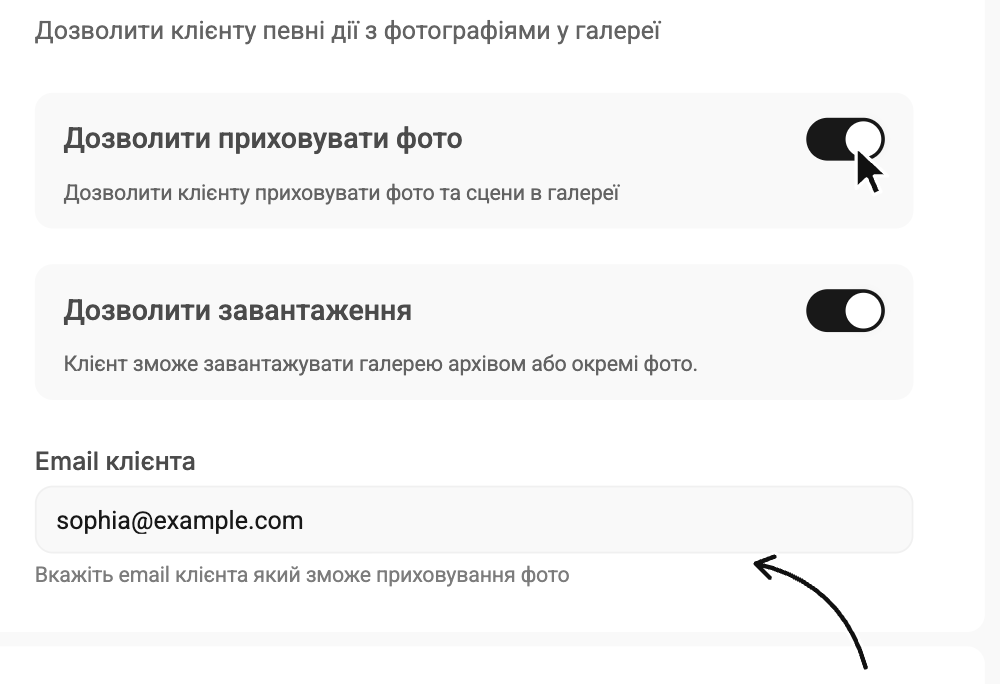
Для налаштування доступу клієнту, вам потрібно буде вказати його Email, за яким він зможе приховувати файли та сцени.
Відкрийте вкладку «Налаштування» галереї, розділ «Доступ». У блоці «Можливості клієнта» увімкніть «Дозволити приховувати фото» — нижче з'явиться поле «Email клієнта». Вкажіть у ньому пошту клієнта, за якою він отримає доступ до приховування. Зміни зберігаються автоматично.
Отримання доступу клієнтом
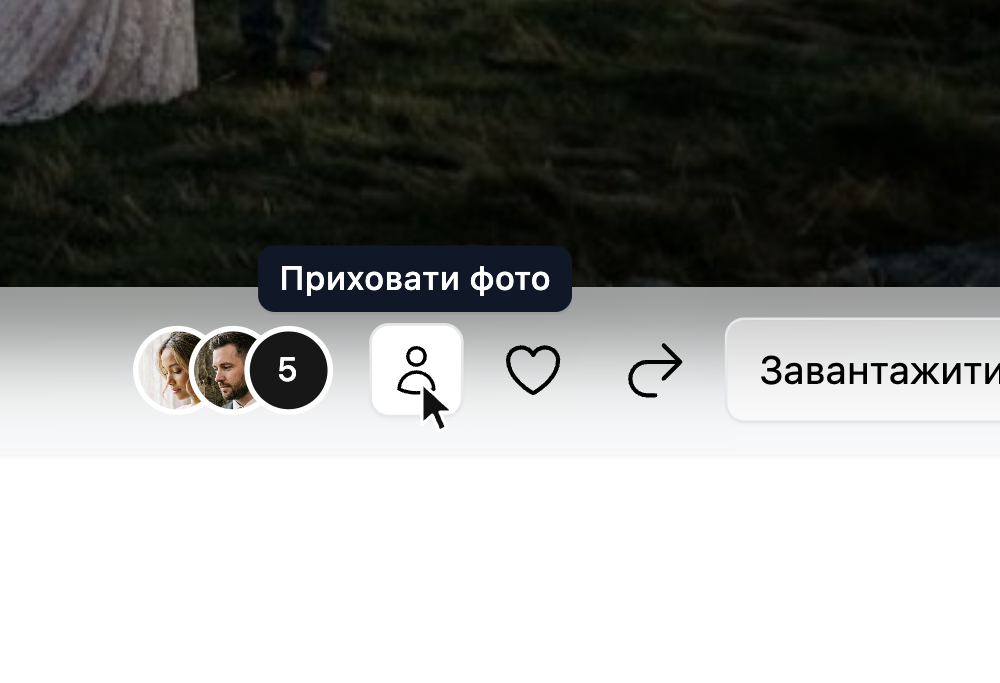
Під час перегляду галереї клієнтом, при увімкненій можливості приховувати файли у панелі галереї буде іконка «Приховати фото», при натисканні на яку йому потрібно ввести Email який ви вказали.
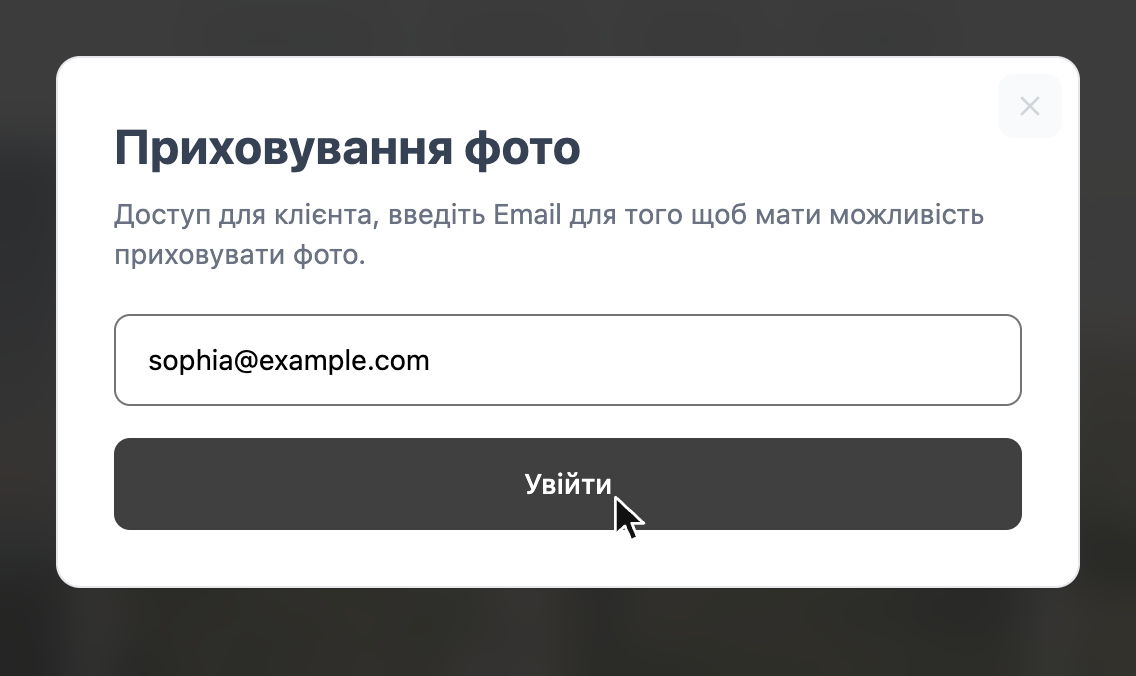
Коли клієнт введе вказаний Email та натисне кнопку «Увійти», він буде "авторизований" і матиме доступ до приховування фото, та побачить ті фото і сцени які було приховано.
Після авторизації клієнт відразу побачить коротку інструкцію як користуватись цією функцією та її короткий опис.
Приховування файлів та сцен
Після того як клієнт авторизувався він у списку файлів буде бачити нову відповідну іконку (при наведенні на файл), при наведенні на яку отримає підказку. Якщо натиснути на цю іконку відповідний файл буде приховано і не доступний під час перегляду галереї без авторизованого доступу.
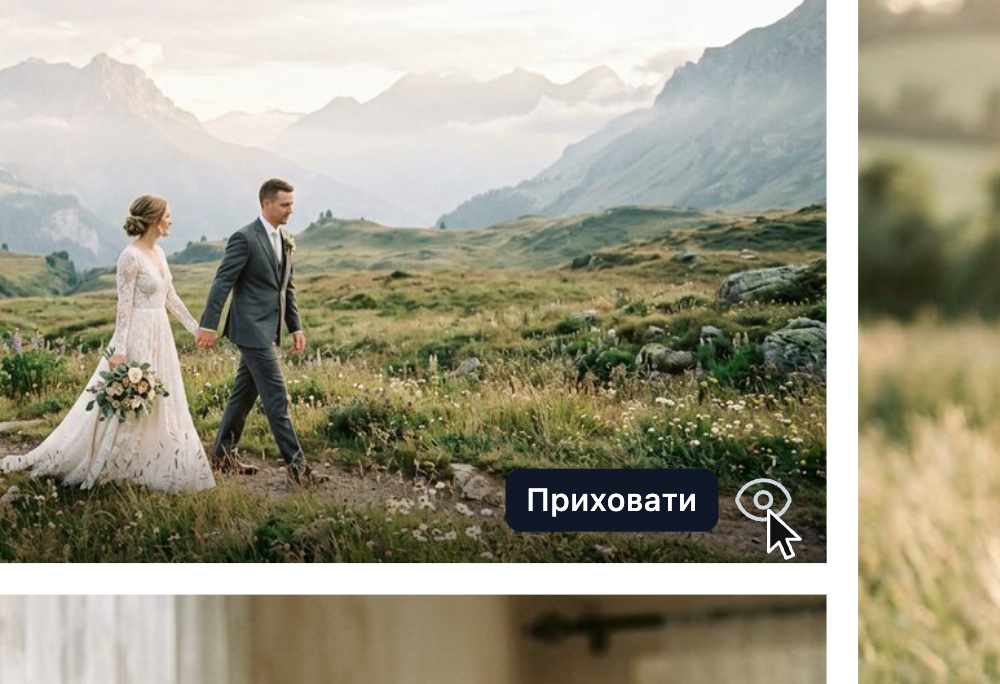
Така ж іконка біля сцени буде відображена при наведені на назву сцени у списку, і так само приховає цілу сцену з всіма фото і вона не буде доступна у списку сцен під час перегляду галереї без авторизованого доступу.
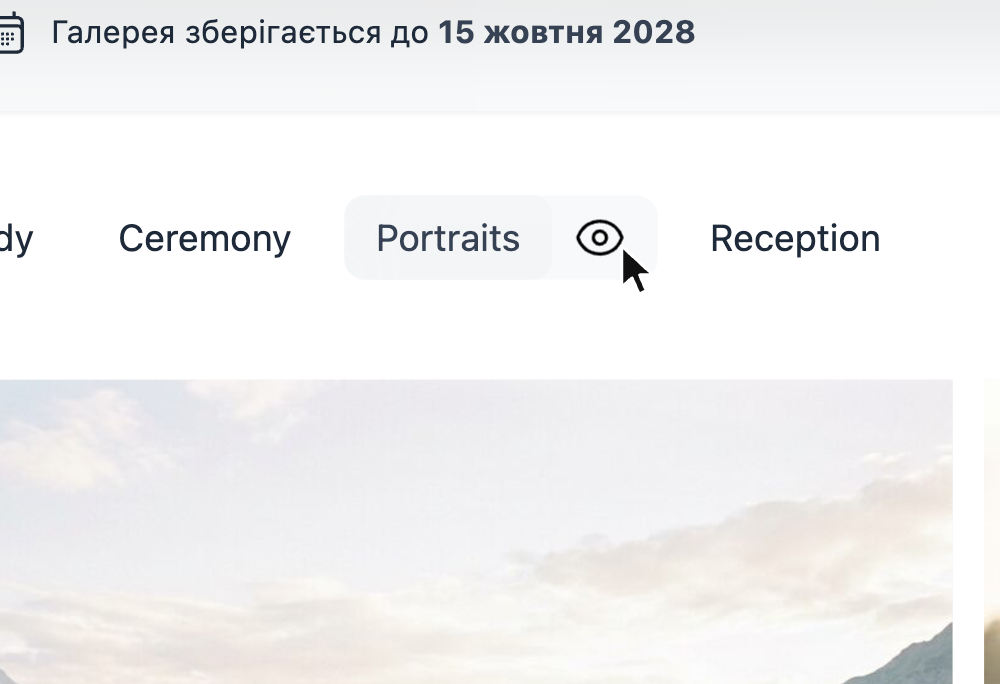
У авторизованому режимі для приховування клієнт крім іконки приховування не буде мати можливості обирати файли, або завантажувати у списку файлів. Для того щоб ці іконки стали доступні, просто потрібно відкрити перегляд потрібного файлу.
Після того як файл або сцена будуть приховані, на них буде відображена відповідна іконка з закресленим оком, що означає що файл або сцена не відображаються. Також ця іконка відображається завжди навіть без наведення у списку, щоб клієнт завжди бачив поточну ситуацію.
У кабінеті ви бачите всі файли, зокрема приховані клієнтом: на вкладці «Файли» вони позначені іконкою ока.