Галерея
Оновлено 09.11.2026 6 хв читання
Галерея — головний блок портфоліо: ваші фото сіткою, мозаїкою, слайдером чи колажем. Відвідувач може відкрити будь-яке фото на весь екран і гортати далі.
Блоків галереї два:
- «Галерея» — фото, які ви самі добираєте, упорядковуєте й підписуєте. Для портфоліо.
- «Галерея з Gallera» — фото з вашої галереї в Gallera, без повторного завантаження. Нові кадри галереї з'являються на сайті самі. Див. Галерея з Gallera.
Як додати галерею
- Відкрийте сторінку в редакторі.
- Наведіть на блок, після якого має бути галерея, і натисніть «+» на його нижньому краї.
- У вікні «Додати блок» у групі «Галерея» оберіть «Галерея».
Нова галерея має три порожні місця для фото. На сайті порожні місця не показуються — лише ті, де є фото.
У галереї немає власного заголовка. Щоб підписати її, додайте над нею блок «Заголовок».
Як додати фото
Клікніть по галереї й у панелі праворуч перейдіть на вкладку «Контент». Там список «Фото».
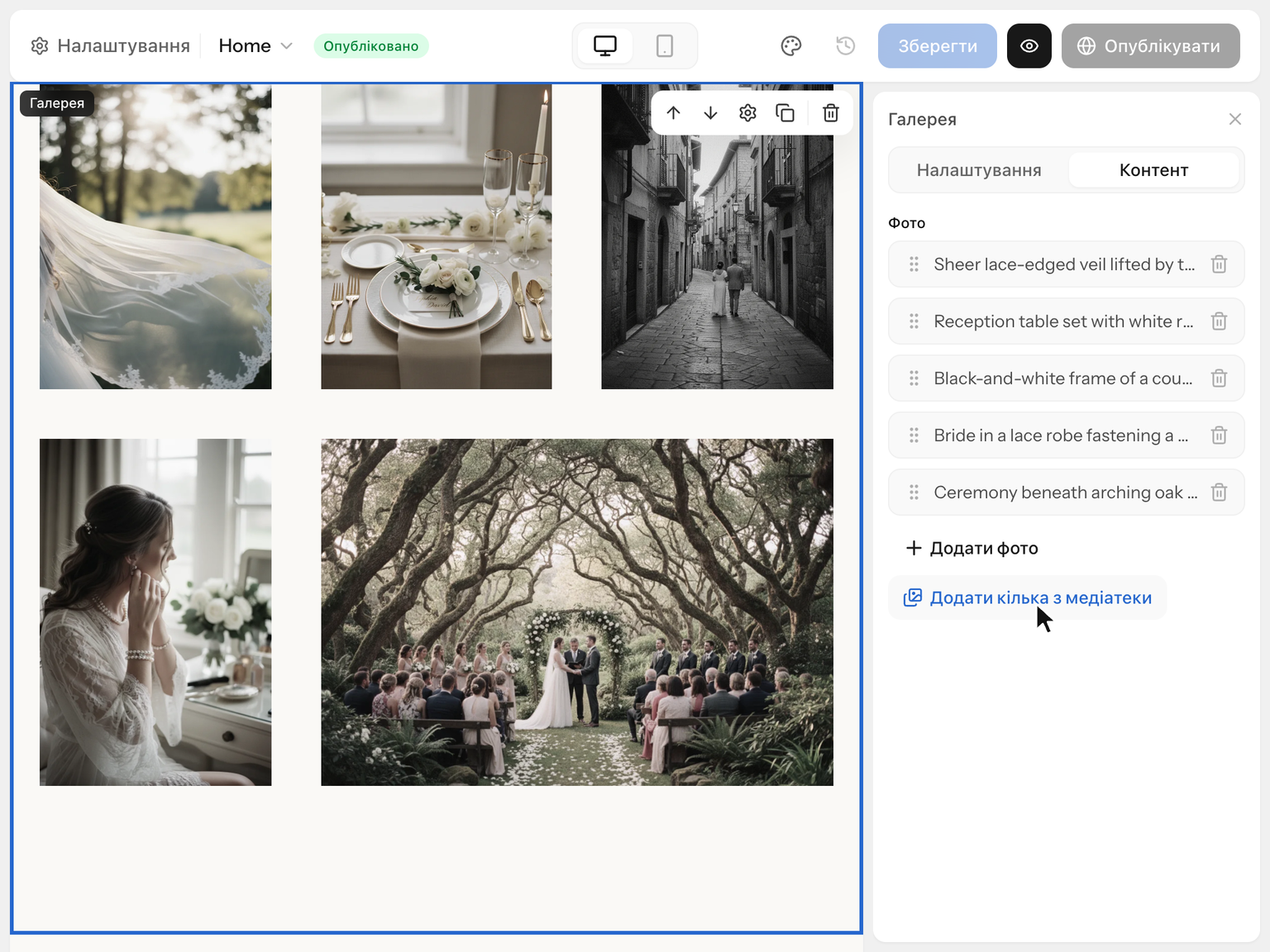
Кілька фото за раз
- Натисніть «Додати кілька з медіатеки».
- У медіатеці клікайте фото по черзі. На кожному з'явиться номер — у такому порядку фото стануть у галерею.
- Натисніть «Додати (N)».
Фото спершу заповнюють порожні місця, а решта додається в кінець галереї.
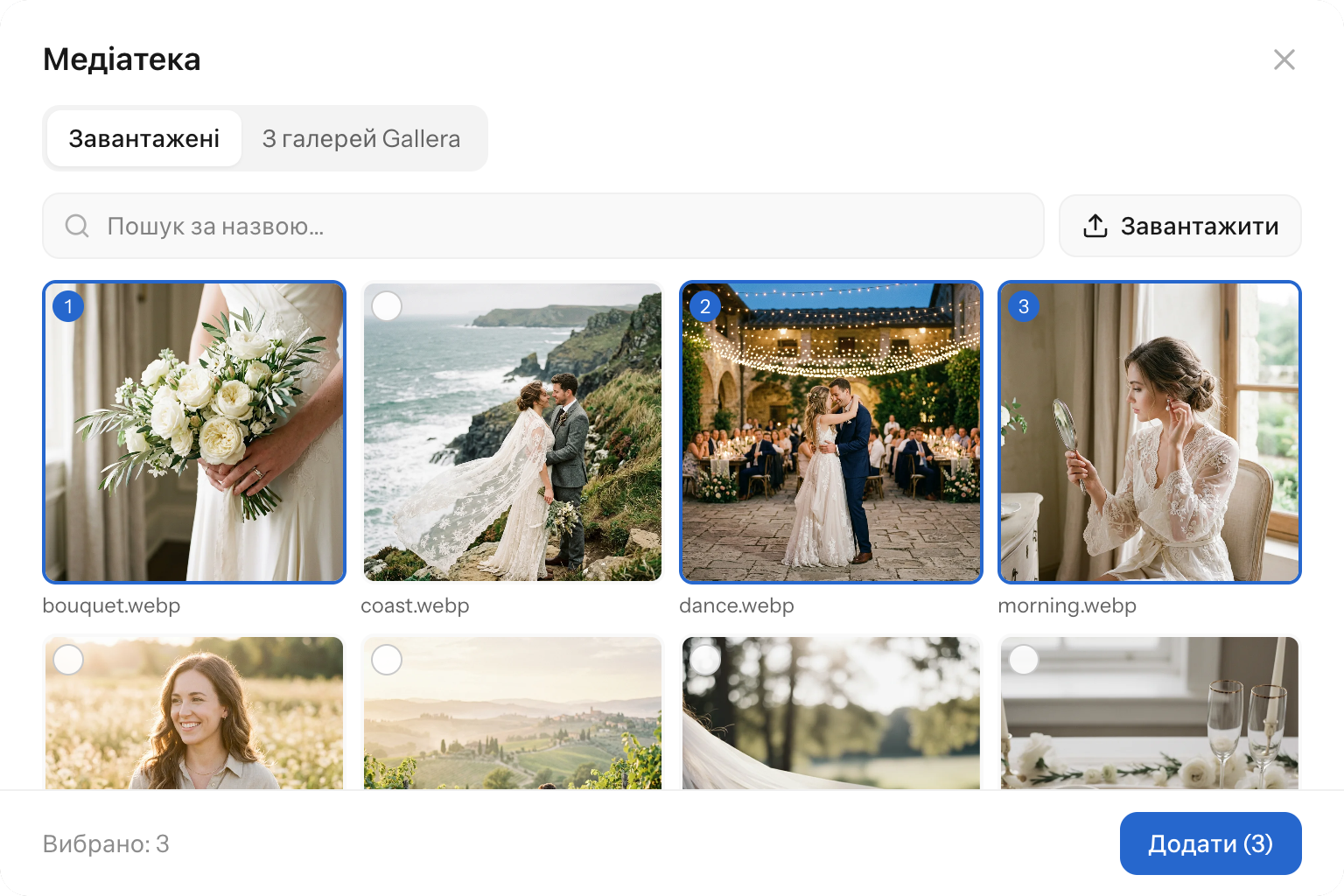
Нових фото ще немає в медіатеці? Натисніть у ній «Завантажити» і виберіть одразу кілька файлів або перетягніть їх у вікно. Щойно завантажені фото позначаються самі — лишиться натиснути «Додати (N)».
Фото з клієнтської галереї. На вкладці «З галерей Gallera» відкрийте галерею, позначте потрібні кадри й натисніть «Додати (N)». «Показати ще» підвантажує наступні фото. Галереї під паролем відкрити не можна, а в галереях із завершеним доступом клієнтів фото взяти можна — вони лишаються в Gallera.
Фото з галерей Gallera не копіюються на сайт — сайт показує їх із галереї. Не видаляйте з Gallera галерею чи кадри, які стоять на сайті.
Одне фото
Натисніть «Додати фото» — відкриється нове фото. Натисніть «Завантажити фото» або перетягніть файл у поле, а «Медіатека» відкриє вже завантажені фото.
Опис і підпис фото
Натисніть на фото у списку — відкриються його поля:
- «Зображення» — саме фото: «Замінити» чи «Медіатека».
- «Опис фото (alt)» — що на фото, одним реченням. Відвідувачі його не бачать, а Google і програми для незрячих — читають. Див. Фото і пошук.
- «Підпис під фото» — текст, який відвідувачі бачать під фото. Необов'язковий.
Щоб повернутися до списку, натисніть стрілку з назвою фото вгорі.
У списку фото називаються за описом — заповнений alt допомагає швидко знайти потрібне фото.
Порядок і видалення
Щоб змінити порядок, перетягніть фото у списку за ручку ⋮⋮ ліворуч. Кошик праворуч прибирає фото з галереї — у медіатеці воно лишається.
Варіанти вигляду
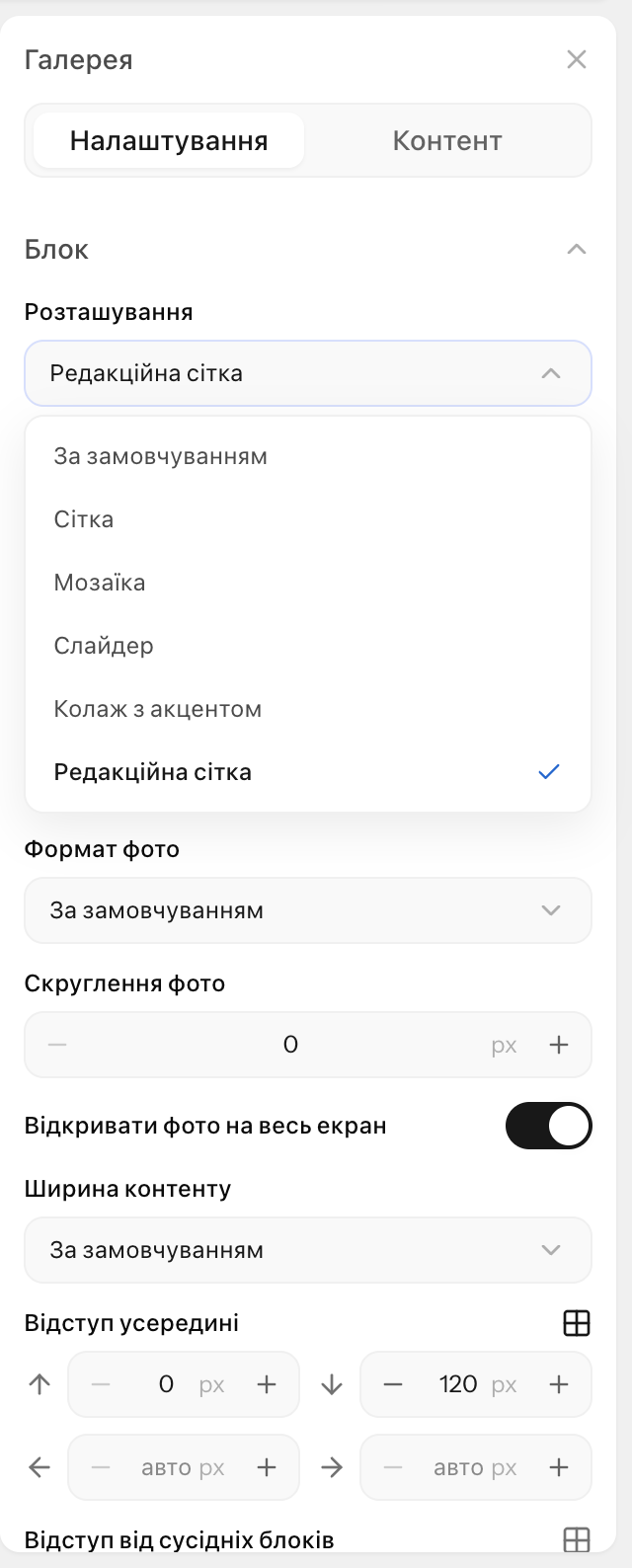
На вкладці «Налаштування» у розділі «Блок»:
- «Розташування»:
- «Сітка» — рівні клітинки рядами, спочатку квадратні;
- «Мозаїка» — колонки, у яких кожне фото у своїх пропорціях, без обрізки;
- «Слайдер» — фото в один ряд, їх гортають убік;
- «Колаж з акцентом» — у кожному ряду велике фото посередині й менші обабіч;
- «Редакційна сітка» — ряди з вузьких і широких кадрів однакової висоти, як у журналі. Чергування рядів задає «Схема рядів».
- «Колонки» — 2, 3 чи 4 фото в ряду. У слайдері — скільки фото видно одразу.
- «Проміжки між фото» — у пікселях, спочатку 12.
- «Формат фото» — «Квадрат (1:1)», «Книжкова (3:4)», 4:3, 3:2 чи 16:9. Фото обрізаються під формат по центру; на «Мозаїку» формат не впливає. Див. Обрізка, формат і точка фокусу.
- «Скруглення фото» — у пікселях, спочатку 6.
- «Відкривати фото на весь екран» — клік по фото відкриває його великим на темному тлі. Гортати — стрілками на екрані чи клавіатурі, закрити — хрестиком, клавішею Esc чи кліком поза фото.
- Далі — «Ширина контенту», відступи й колір фону, як в інших блоках.
У розділі «Підписи під фото» — шрифт, розмір, колір, курсив, міжрядковий інтервал, вирівнювання й відступ підписів від фото.
У редакторі фото на весь екран не відкриваються — клік по галереї відкриває її налаштування. Перевірте перегляд у «Переглянути».
На телефоні
- «Сітка» і «Мозаїка» показують 2 фото в ряду, хоч би скільки колонок ви задали.
- У «Колажі з акцентом» і «Редакційній сітці» фото стають одне під одним.
- «Слайдер» показує близько двох фото на екрані, решту гортають пальцем.
- «Проміжки між фото» можна задати окремо для телефона — див. Мобільна версія сайту.
- На весь екран фото на телефоні перемикаються стрілками з боків.
Телефон завантажує зменшені копії фото, а фото нижче екрана — лише коли до них догортають. Тож навіть велика галерея відкривається швидко.
Галерея з Gallera
Блок «Галерея з Gallera» показує на сайті фото з вашої галереї в Gallera — свіжу зйомку чи окрему галерею-портфоліо. Фото не треба завантажувати вдруге, а нові кадри галереї з'являються на сайті самі.
- У вікні «Додати блок» у групі «Галерея» оберіть «Галерея з Gallera».
- На вкладці «Контент» у полі «Галерея» натисніть «Вибрати» й оберіть галерею.
- У полі «Скільки фото показувати» оберіть 6, 9, 12, 18, 24 чи «Усі (до 60)». Спочатку — 12.
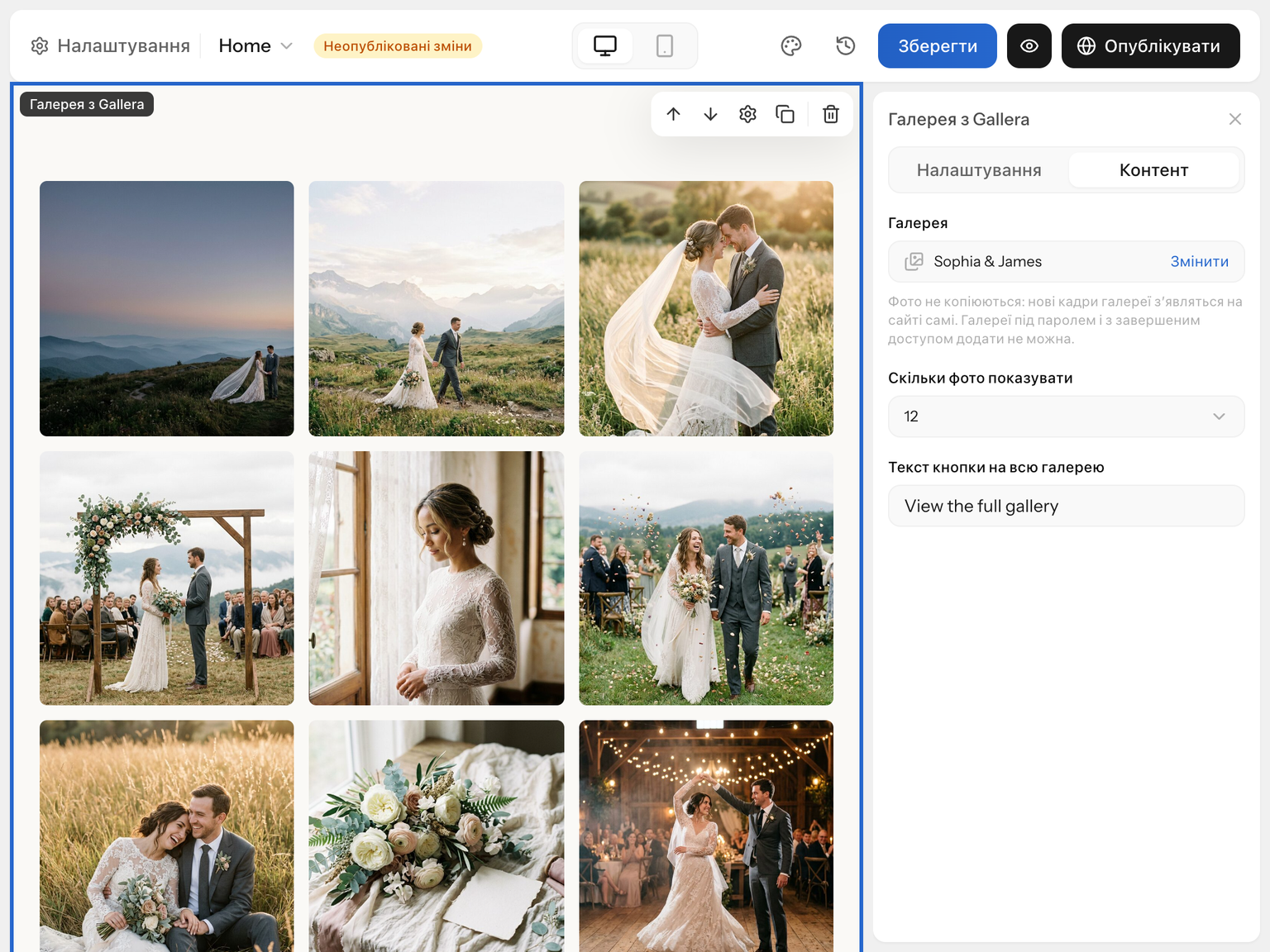
Фото йдуть у тому порядку, що й у галереї. На сайт потрапляє лише те, що бачать клієнти галереї: без прихованих фото, прихованих сцен і відео. Розташування, колонки, формат і перегляд на весь екран налаштовуються так само, як у «Галереї».
Не можна показати галерею під паролем і галерею, у якої закінчився доступ клієнтів. Якщо галерею пізніше видалять, поставлять на неї пароль чи закінчиться доступ, блок зникне з сайту, а в редакторі з'явиться напис «Галерея недоступна…».
Кнопка на всю галерею. На вкладці «Налаштування» в розділі «Кнопка» можна увімкнути «Показувати кнопку на галерею», а напис на ній задати на вкладці «Контент» у полі «Текст кнопки на всю галерею». Спочатку кнопку вимкнено: за нею будь-хто з відвідувачів відкриє всю клієнтську галерею на gallera.io.
Фото на сайті бачать усі відвідувачі. Показуйте клієнтську галерею — і тим паче кнопку на неї — лише зі згоди клієнта.
Опис (alt) усіх фото в цьому блоці — назва галереї, а підписів немає. Для ключових кадрів портфоліо з власними описами краще взяти звичайну «Галерею».
Обмеження
- Фото на весь екран відкриваються лише в «Переглянути» і на сайті.
- Точки фокусу в галереї немає: фото обрізаються під формат по центру. Щоб показати інший фрагмент, обріжте фото перед завантаженням або оберіть «Мозаїку».
- У «Галереї з Gallera» — до 60 фото, без окремих описів і підписів.
Поради фотографу
- 6–12 фото в блоці, до 20 на сторінці однієї категорії. Більше — розбийте на кілька сторінок портфоліо.
- Найсильніший кадр — першим. У загальному портфоліо — не більше трьох кадрів з однієї зйомки.
- Формат під зйомку. Весілля й репортаж з вертикальними й горизонтальними кадрами впереміш — «Мозаїка»; портрети — «Книжкова (3:4)». Див. Обрізка, формат і точка фокусу.
- Опис для кожного фото — хто, що робить, де:
- добре: «Наречені під старим дубом у парку Шевченка, Львів»;
- погано: «IMG_4821», «весілля фото фотограф».
- Підписи — коротко: імена пари, локація, рік.
- Клієнтські фото — лише за згодою клієнта, особливо фото дітей.
Якщо щось не так
Фото не відкривається на весь екран. У редакторі це не працює — відкрийте «Переглянути». Перевірте, що увімкнено «Відкривати фото на весь екран».
У редакторі видно порожні рамки з написом «фото». Це місця без фото — заповніть їх або видаліть кошиком у списку. На сайті їх однаково не видно.
У фото обрізано голови. Оберіть «Мозаїку» чи «Книжкову (3:4)» або обріжте фото перед завантаженням.
«Галерея з Gallera» показує «Галерея недоступна…». Галерею видалили, поставили на неї пароль, у ній немає фото або закінчився доступ клієнтів. Перевірте галерею в Gallera або виберіть іншу.