Меню і футер
Оновлено 09.11.2026 3 хв читання
Меню (блок «Навігація з меню») і футер спільні для всіх сторінок сайту: змінили їх на одній сторінці — вони зміняться на всіх. У редакторі такі блоки позначені «На всіх сторінках».
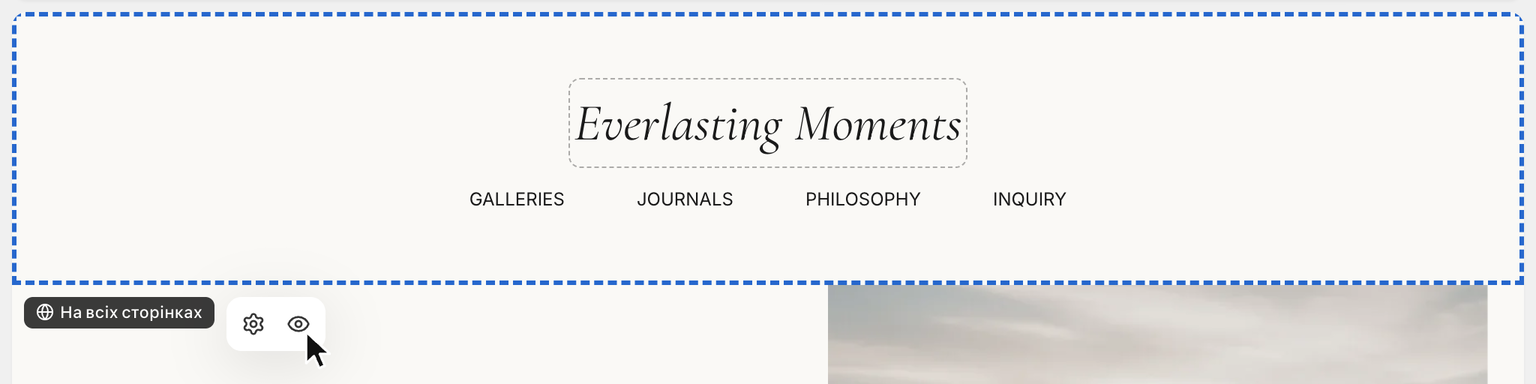
Зміни меню й футера потрапляють на сайт разом із будь-якою сторінкою: натисніть «Опублікувати» на сторінці, де ви працюєте.
Пункти меню
- Наведіть на меню й натисніть шестерню — праворуч відкриється панель.
- Перейдіть на вкладку «Контент».
- Відредагуйте список «Пункти меню»:
- «Додати пункт» — новий пункт;
- назва й посилання — натисніть на пункт, щоб розгорнути його. Для посилання натисніть значок ланцюжка, щоб обрати сторінку сайту чи секцію на ній, або впишіть адресу:
/aboutчи посилання на інший сайт. Якщо вписати адресу безhttps://, наприкладexample.com, редактор доповнить її сам; - порядок — перетягніть пункт за ручку ⋮⋮ вище чи нижче;
- «Додати підпункт» у розгорнутому пункті — пункт стане випадаючим меню.
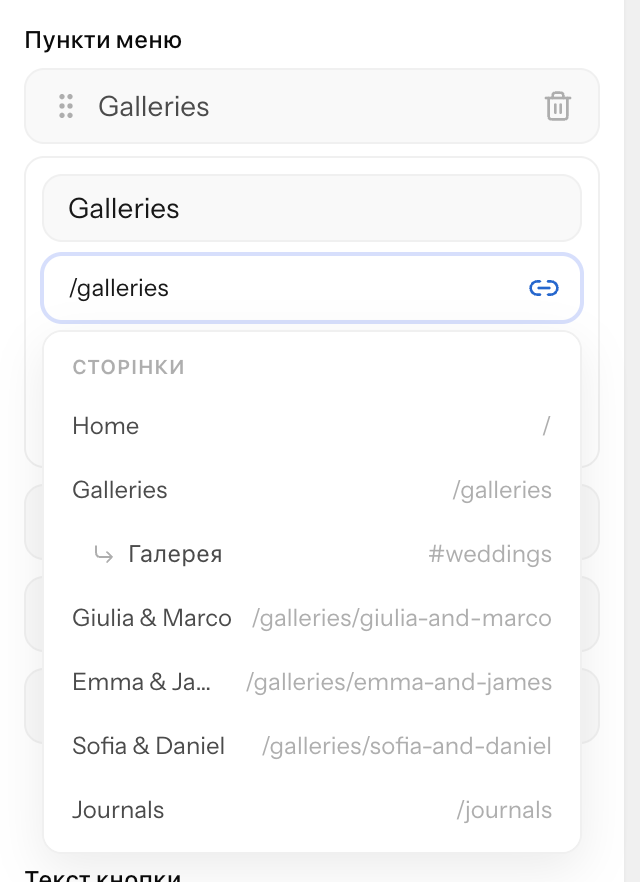
Нова сторінка не з'являється в меню сама, а назва пункту не змінюється, коли ви перейменовуєте сторінку. Додавайте пункти й змінюйте їхні назви вручну.
Посилання, обрані зі списку сторінок, прив'язані до самої сторінки:
- якщо змінити адресу сторінки, пункт меню поведе на нову адресу;
- пункти, що ведуть на видалену чи ще не опубліковану сторінку, на сайті приховані. У редакторі під посиланням на видалену сторінку з'явиться «Сторінку видалено» — оберіть іншу сторінку або приберіть пункт.
Посилання, вписані вручну, так не оновлюються — після зміни адреси сторінки виправте їх самі.
Посилання на секцію сторінки
Пункт меню чи кнопка можуть вести не просто на сторінку, а одразу до потрібного блока, наприклад до цін. Для цього задайте блоку якір. У списку під значком ланцюжка секції з якорями показані під своєю сторінкою — оберіть потрібну. Можна й вписати адресу вручну: #pricing — секція на цій же сторінці, /prices#pricing — на іншій.
Логотип і кнопка в меню
На тій самій вкладці «Контент»:
- «Логотип (зображення)» — показується замість текстової назви сайту. Найкраще підходить PNG із прозорим фоном; SVG поки не підтримується.
- «Текст кнопки» і «Посилання кнопки» — кнопка праворуч у меню, наприклад «Перевірити дату» з посиланням на сторінку контактів. Якщо текст кнопки порожній, кнопки не буде.
Вигляд меню налаштовується на вкладці «Налаштування»:
- розташування логотипа й пунктів;
- «Закріпити вгорі при прокручуванні»;
- «Прозора навігація» — меню поверх фото першого блока. Працює, коли перший блок сторінки з фото: банер, слайдер, зображення чи галерея. На сторінках, де перший блок без фото, меню звичайне — з кольорами з полів «Колір, коли навігація не прозора» і «Фон, коли навігація не прозора»;
- вигляд кнопки меню на телефоні.
Як сховати меню чи футер на одній сторінці
Наведіть на меню чи футер і натисніть око — «Сховати на цій сторінці». Це зручно, наприклад, для окремої сторінки-лендінгу. Щоб повернути, натисніть око ще раз — «Показати на цій сторінці».
Це звичайна правка сторінки: її зберігає «Зберегти», скасовує ⌘Z (Ctrl+Z), а на сайті вона з'явиться після «Опублікувати». Див. Збереження, перегляд і публікація.
Футер
Футер налаштовується так само: наведіть на нього, натисніть шестерню й відкрийте вкладку «Контент». Там посилання й соцмережі. Натисніть на соцмережу, щоб обрати платформу й указати адресу, або «Додати соцмережу». Тексти футера — назву, короткий опис і копірайт — редагуйте прямо на сторінці.
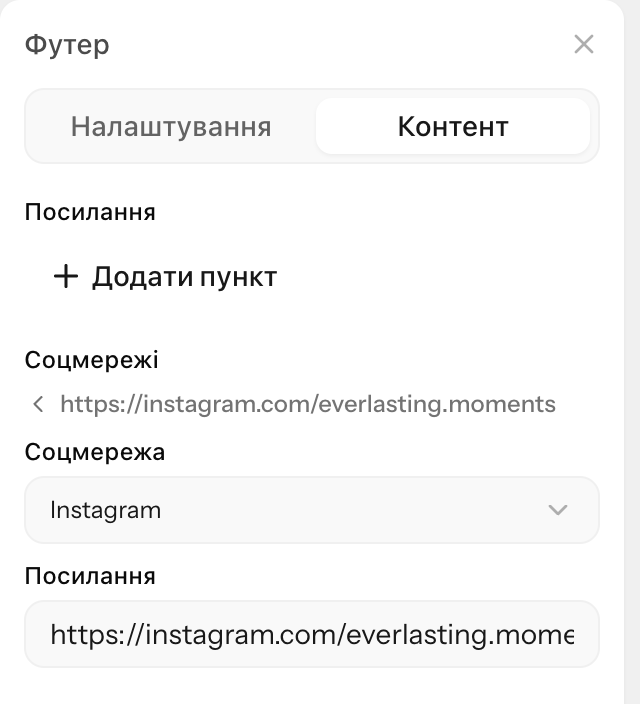
У полі соцмережі можна вписати нікнейм — @olenaphoto або olenaphoto — чи посилання на профіль: https://instagram.com/olenaphoto або просто instagram.com/olenaphoto. Нікнейм веде на профіль у вибраній соцмережі. Якщо значення не розпізнано, під полем з'явиться підказка, а іконка нікуди не вестиме.
Якщо меню чи футера немає
Якщо на сайті немає меню чи футера, у редакторі на їхньому місці є кнопки «Додати навігацію» і «Додати футер».