Початок роботи
Оновлено 09.11.2026 3 хв читання
Що таке "Галерея"?
Галерея — це основний інструмент для передачі готових фотографій вашим клієнтам. Замість того, щоб надсилати посилання на звичайні хмарні сховища (як Google Drive чи файлообмінники), ви створюєте для клієнта естетичну персональну сторінку з його фотосесією.
Клієнти зможуть не тільки зручно переглядати та завантажувати фото, але й відзначати найкращі кадри за допомогою функції обраного, переглядати відео та багато іншого.
Як створити першу галерею?
Створення нової галереї займає менше хвилини.
- Натисніть кнопку Створити галерею — синя кнопка вгорі лівого меню.
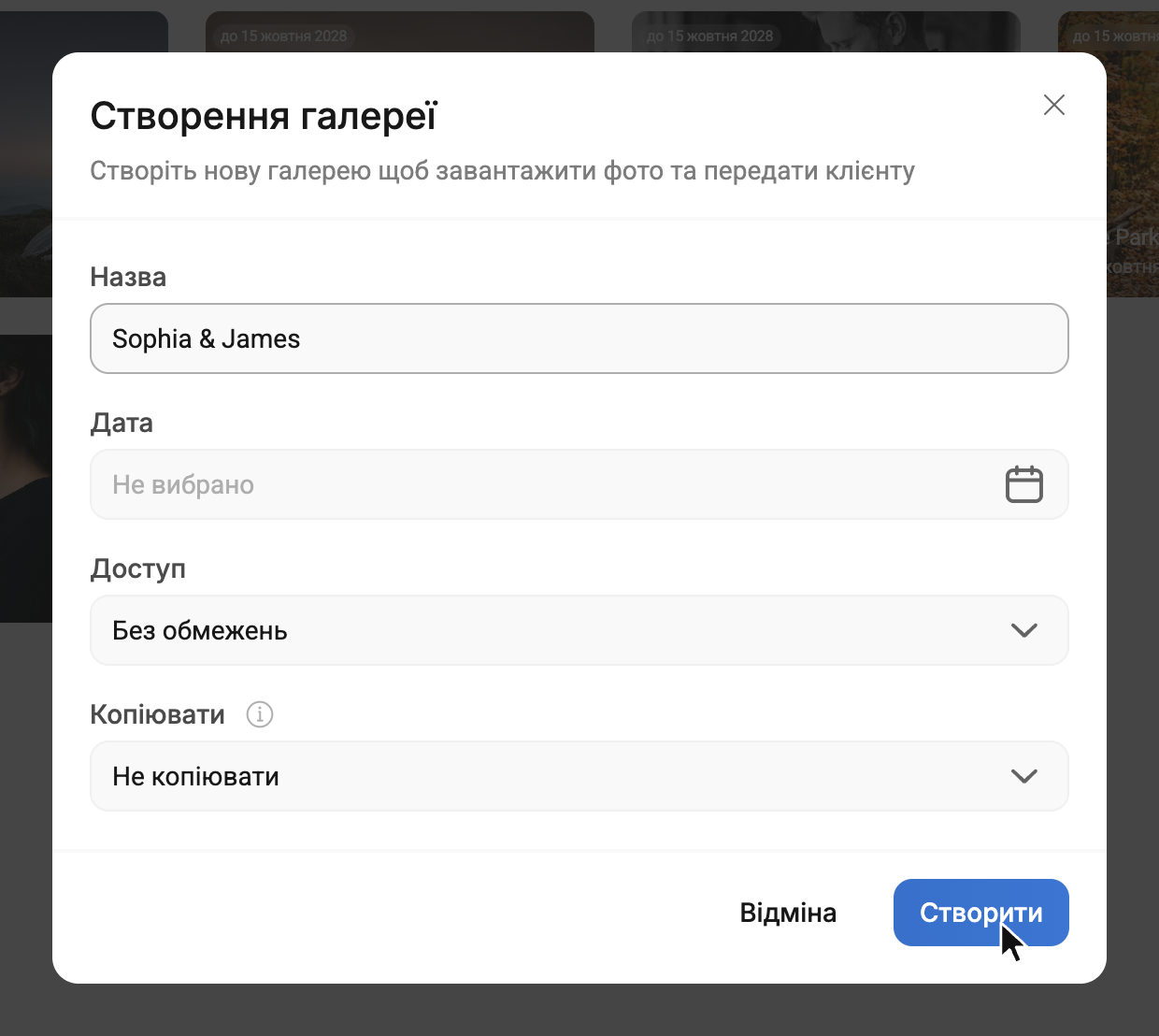
- У вікні «Створення галереї» заповніть дані:
- Назва: (Наприклад, "Весілля Анни та Олега" або "Хрестини Софії"). Ця назва буде відображатись на обкладинці.
- Дата: Може бути датою самої зйомки. Це допомагає зручно орієнтуватися у списку ваших проектів.
- Доступ: скільки часу галерея буде доступна для клієнта — «Без обмежень», 1 день, 7 днів, 30 днів, 90 днів або 1 рік. Після завершення терміну галерея буде прихована від клієнта, але все ще залишиться у вашому сховищі і ви зможете продовжити доступ або видалити її за необхідності. Детальніше дізнатись про збереження файлів та архів
- Копіювати: (Необов'язково) Якщо ви вже створювали галереї раніше, ви можете вибрати одну з них, щоб перенести з неї всі налаштування (крім фото та сцен).
- Натисніть кнопку Створити.
Що робити далі?
Після того як галерею створено, ви перейдете в неї — на вкладку «Файли». Ось базові кроки, щоб підготувати її для передачі клієнту:
1. Завантажте фото або відео
Завантажуйте ваші файли кнопкою «Завантажити файл», розподіляючи їх за логічними блоками (наприклад, "Ранкові збори", "Церемонія", "Банкет"). Для цього використовуються сцени.
2. Налаштуйте обкладинку
Виберіть найкраще фото зйомки — його клієнт побачить першим, коли відкриє галерею. Вигляд галереї — шаблон, макет галереї, тему, сітку фото, шрифти — налаштовують на вкладці «Оформлення».
3. Змініть адресу посилання (за необхідності)
Кожна галерея отримує унікальне захищене посилання, яке ви відправите клієнтам. Ви можете кастомізувати це посилання, зробивши його більш персоналізованим.
4. Відправте посилання клієнту
Коли галерея готова, натисніть кнопку «Поділитися» у правому верхньому куті галереї — відкриється вікно з посиланням і QR-кодом. Скопіюйте посилання та відправте його клієнтам у будь-який зручний месенджер. Клієнти зможуть переглядати галереї з будь-якого пристрою.
Інші корисні інструменти
Під час роботи з галереями ви також можете використовувати розширені можливості:
- Аналіз переглядів: вкладка «Статистика» галереї. Детальніше про статистику
- Конфіденційність: Клієнт може сам приховати окремі фото й сцени від інших гостей. Детальніше про приховування фото
- Робота з Lightroom/Capture One: Ви можете вивантажити список файлів, які клієнти обрали для ретуші. Детальніше про імпорт обраних фото. У Lightroom Classic обране складе в колекцію плагін Gallera.